详细教程 · 简单易懂

PDF页面分割教程

教您如何使用轻PDF免费在线工具分割PDF页面

为什么需要分割PDF页面?

在日常工作和学习中,我们经常会遇到需要分割PDF页面的场景:

  • 海报变PDF:将横版海报PDF分割成多个竖版页面
  • 名片分割:将多名片拼版PDF分割成单个名片
  • 证件照分割:将排版好的证件照PDF分割成单张
  • 图纸分割:将大尺寸图纸PDF按需分割

详细操作步骤

1
打开PDF页面分割工具
访问 轻PDF页面分割工具,进入PDF页面分割页面。
PDF页面分割工具首页
2
上传PDF文件
点击"选择文件"按钮或直接拖拽PDF文件到上传区域。上传后可以预览PDF页面。
上传PDF文件
3
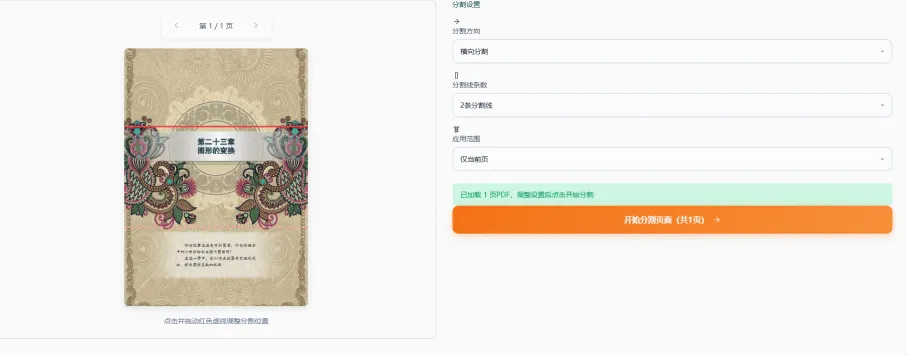
设置分割线
  • 选择要分割的页面
  • 设置水平分割线和垂直分割线的数量
  • 可在预览中拖动调整分割线位置

💡 提示:例如水平1、垂直2会将一页分割成2×3=6个小页面

设置分割线
4
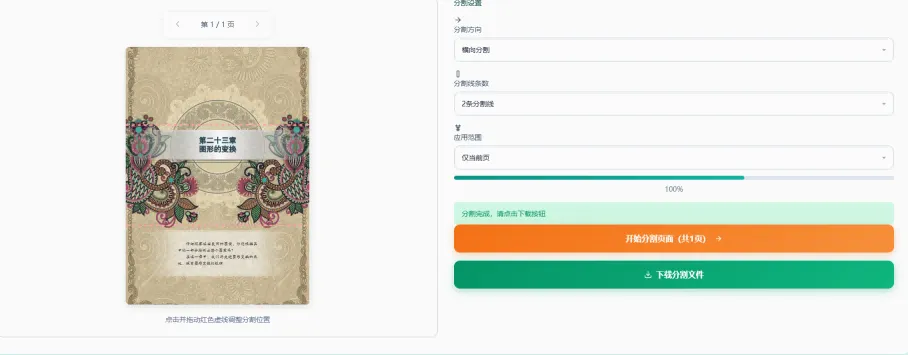
开始分割并下载
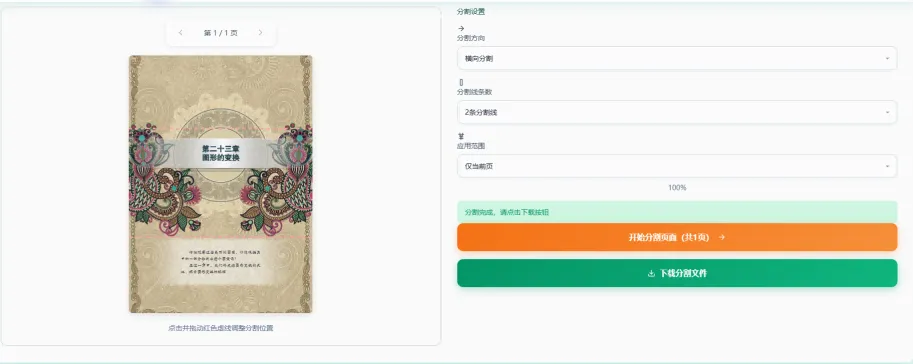
点击"分割PDF"按钮,工具会自动处理。处理完成后会下载分割后的PDF文件(ZIP压缩包)。
分割并下载

核心优势

本地处理
文件在浏览器中直接处理,不上传至任何服务器
极速处理
充分利用浏览器计算能力,处理速度飞快
完全免费
免费使用,无任何隐藏费用
多端适配
桌面端、平板、手机全支持

实用技巧与注意事项

⚠️ 注意事项
  • 请确保上传的文件是有效的PDF格式
  • 文件大小建议不超过50MB
  • 分割操作在浏览器本地完成,不会上传服务器
  • 分割后的页面会以ZIP压缩包形式下载

💡 实用技巧:

  • 精确分割:可以根据分割线数量计算最终页面数量
  • 逐页处理:可以分别对不同页面设置不同的分割方式
  • 分割预览:在处理前先预览分割效果
  • 备份原文件:建议在分割前备份原始PDF文件

立即体验PDF页面分割工具

免费分割PDF