场景技巧
阅读时间:7分钟
电子合同怎么签?PDF电子签名法律效力指南
随着数字化办公的普及,电子合同越来越多。本文解答关于PDF电子签名的常见问题。
电子合同有法律效力吗?
有!根据《中华人民共和国电子签名法》,可靠的电子签名与手写签名或盖章具有同等法律效力。
电子签名的类型
- 1手写签名图片:将手写签名拍照或扫描后插入PDF
- 2数字证书签名:使用CA机构颁发的数字证书进行签名
- 3电子印章:企业电子公章,需要备案
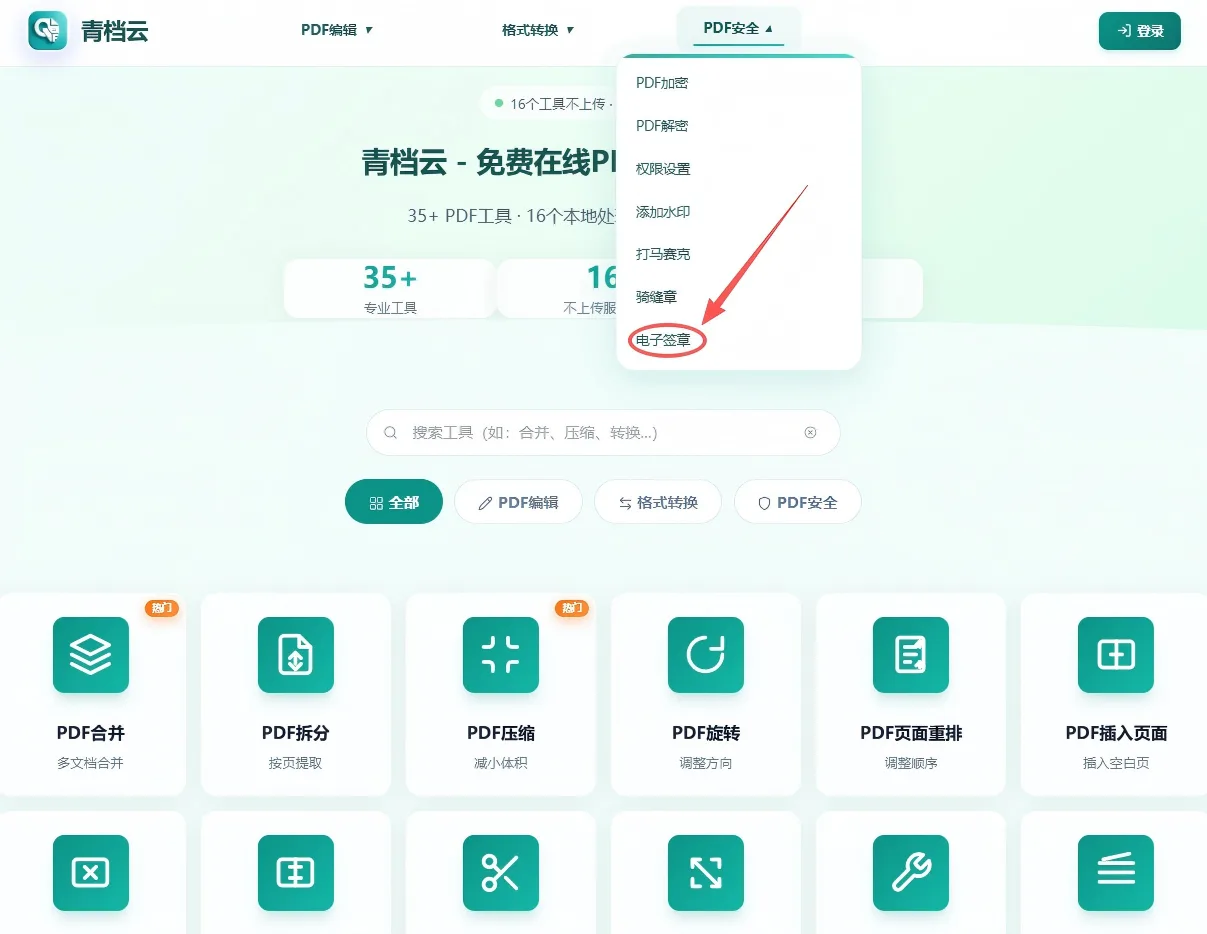
如何使用青档云添加签名?
- 4打开工具:访问PDF签名工具
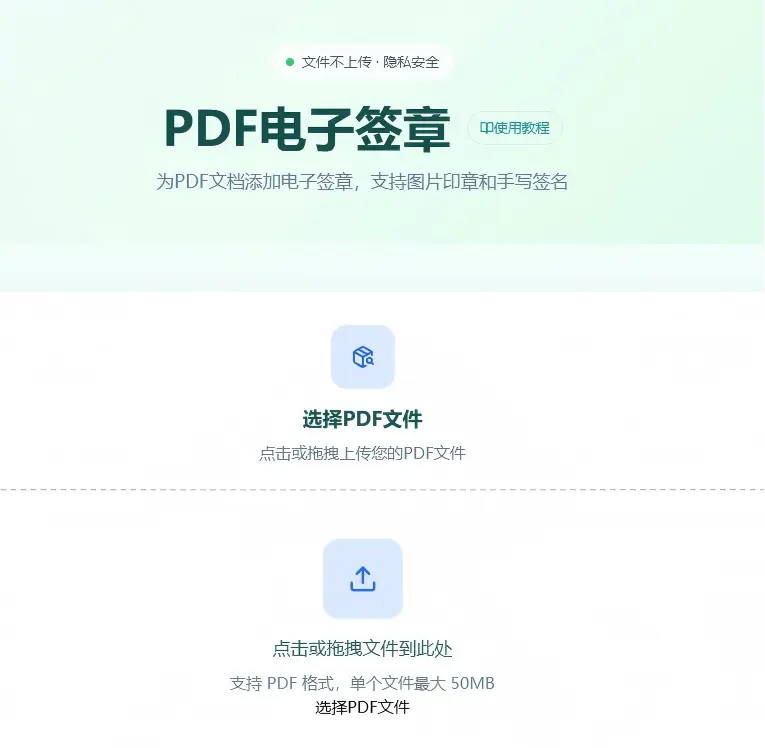
- 5上传合同:上传需要签署的PDF合同
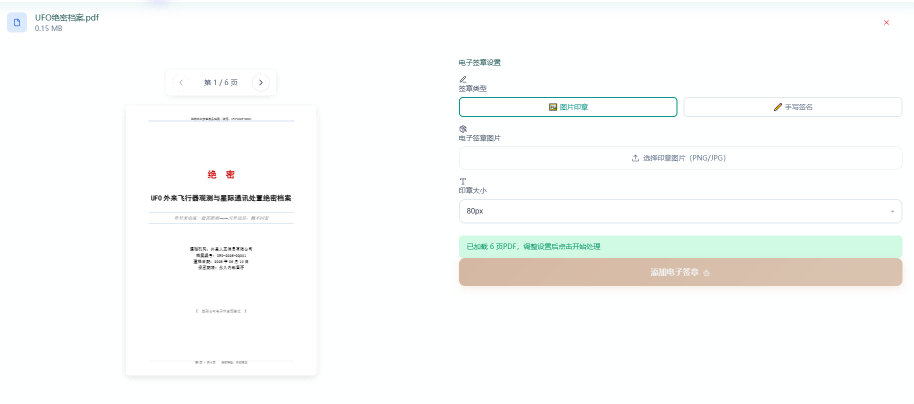
- 6创建签名:手写签名或上传签名图片
- 7放置签名:将签名拖到合同签名位置
- 8保存下载:下载签名后的合同
💡 法律建议:重要合同建议使用CA数字证书签名。一般合同手写签名图片即可满足需求。
常见问题 (FAQ)
Q: 处理后的PDF打印效果会变差吗?
A: 不会,高质量压缩模式下的PDF打印效果几乎无变化。
Q: 支持哪些浏览器?
A: 青档云支持Chrome、Firefox、Safari、Edge等主流浏览器。