详细教程 · 简单易懂

PDF调整尺寸教程

教您如何使用轻PDF免费在线工具调整PDF页面尺寸

为什么需要调整PDF页面尺寸?

在日常工作和学习中,我们经常会遇到PDF页面尺寸不标准的问题:

  • 打印需求:需要将PDF调整为标准打印尺寸如A4
  • 扫描尺寸不统一:扫描的文档尺寸大小不一,需要统一
  • 电子书阅读:调整尺寸以适应不同的阅读设备
  • 正式文档:将非标准尺寸转为标准办公尺寸

支持的尺寸

A4
210×297mm
A3
297×420mm
A5
148×210mm
Letter
215×279mm

详细操作步骤

1
打开PDF调尺寸工具
访问 轻PDF调尺寸工具,进入PDF调尺寸页面。
PDF调尺寸工具首页
2
上传PDF文件
点击"选择文件"按钮或直接拖拽PDF文件到上传区域。
上传PDF文件
3
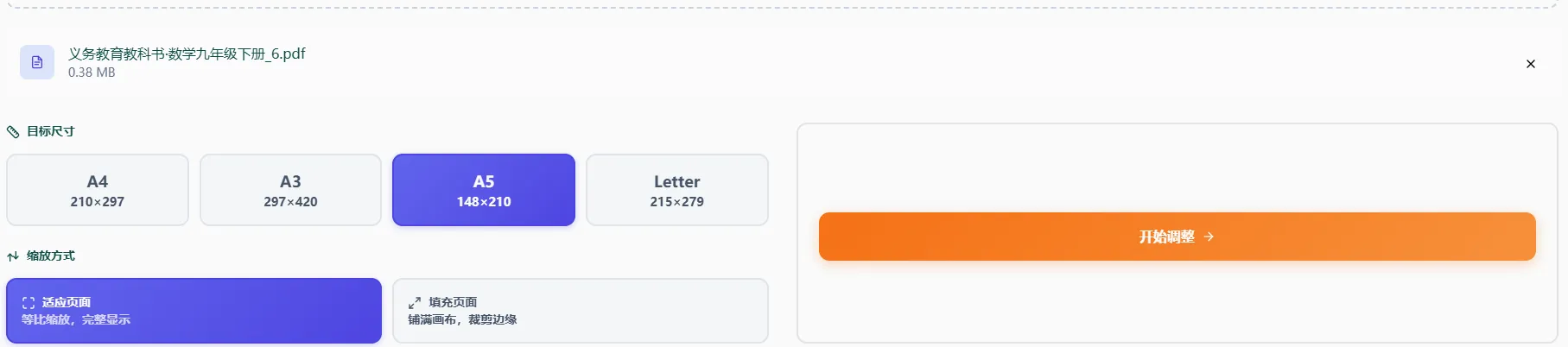
选择目标尺寸和缩放方式
  • 选择目标尺寸:A4、A3、A5或Letter
  • 选择缩放方式
    • 适应页面:等比缩放,完整显示内容(可能有白边)
    • 填充页面:铺满画布(会裁剪边缘)
选择尺寸和缩放方式
4
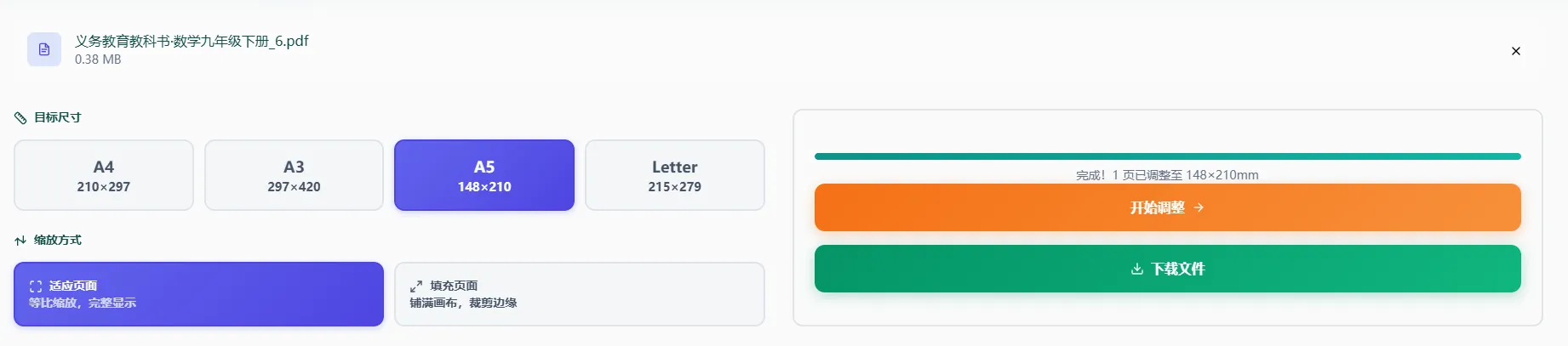
开始调整并下载
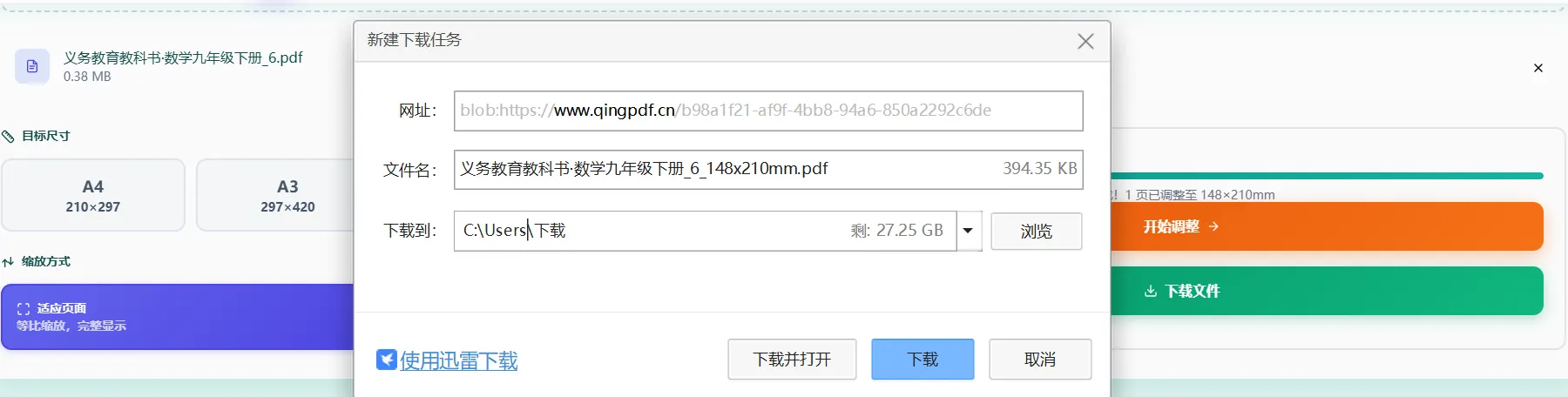
点击"开始调整"按钮,工具会自动处理。处理完成后会自动下载调整尺寸后的PDF文件。
调整并下载

核心优势

本地处理
文件在浏览器中直接处理,不上传至任何服务器
极速处理
充分利用浏览器计算能力,处理速度飞快
完全免费
免费使用,无任何隐藏费用
多端适配
桌面端、平板、手机全支持

实用技巧与注意事项

⚠️ 注意事项
  • 请确保上传的文件是有效的PDF格式
  • 文件大小建议不超过50MB
  • 调整尺寸操作在浏览器本地完成,不会上传服务器
  • "填充页面"模式会裁剪边缘,请注意内容位置

💡 实用技巧:

  • 适应vs填充:如果内容不能被裁剪,选择"适应页面";如果需要填满整个尺寸,选择"填充页面"
  • 批量处理:一次性处理所有页面,无需逐页操作
  • 标准尺寸:A4是最常用的办公打印尺寸
  • 备份原文件:建议在调整前备份原始PDF文件

立即体验PDF调尺寸工具

免费调整尺寸