操作指南
阅读时间:4分钟
如何合并多个PDF文件?详细步骤教程
在日常工作中,我们经常需要将多个PDF文档合并成一个文件。无论是整理报告、归档资料还是分享文档,合并PDF都是一项非常实用的技能。
为什么需要合并PDF文件?
合并PDF文件有以下几个好处:
- 1方便管理:将相关文档整合到一个文件中,便于查找和管理
- 2便于分享:只需要发送一个文件,减少收件人的麻烦
- 3保持完整性:确保相关文档不会丢失或分散
- 4打印方便:一次打印多个文档,节省时间
详细操作步骤
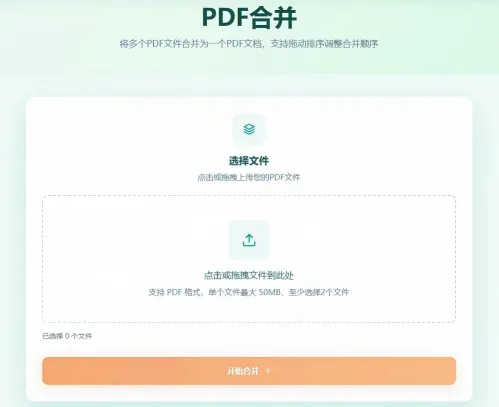
1打开PDF合并工具
首先,访问青档云合并工具。
2上传PDF文件
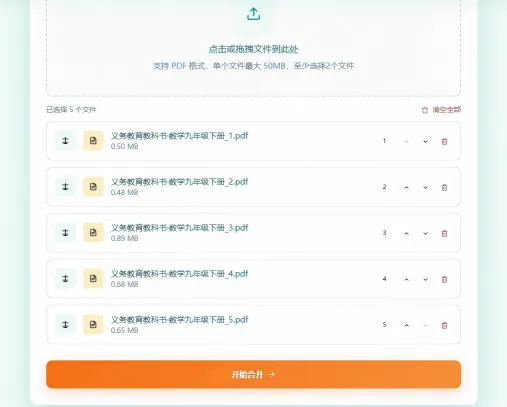
上传文件有两种方式:
- 5点击上传:点击页面中间的「选择文件」按钮,从电脑中选择要合并的PDF文件
- 6拖拽上传:直接将PDF文件从电脑拖拽到页面的虚线框区域
3调整文件顺序
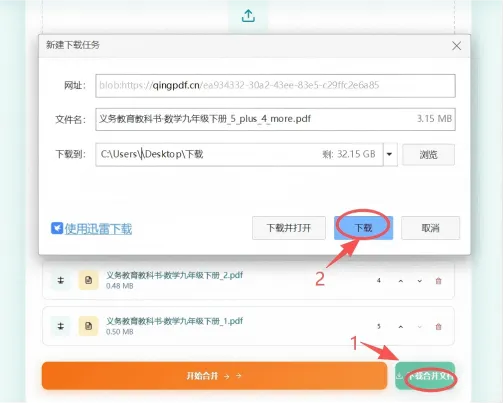
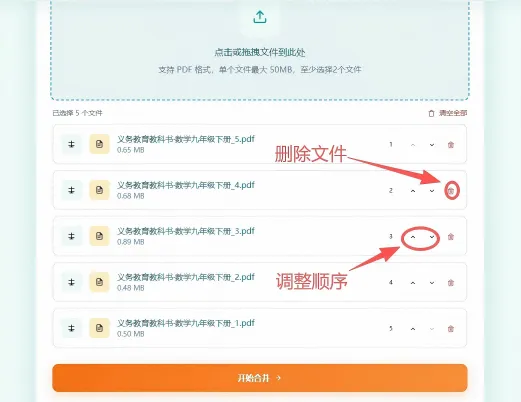
文件上传后,您会看到文件列表。默认按照上传顺序排列,但您可以根据需要调整顺序:
- 7上下箭头:点击每个文件右侧的上下箭头按钮调整位置
- 8拖拽排序:直接拖拽文件到目标位置
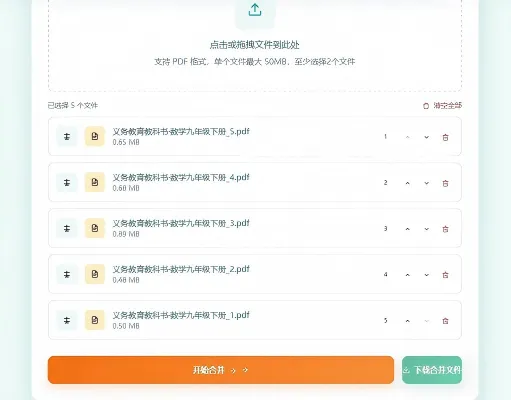
4开始合并
确认文件顺序无误后,点击「开始合并」按钮。青档云会立即开始处理。
5下载结果
合并完成后,系统会自动下载合并后的PDF文件。
💡 实用技巧:如果合并后的文件过大,建议先对每个子文件使用「PDF压缩」工具减小体积再合并。
常见问题 (FAQ)
Q: 青档云需要注册吗?
A: 不需要,青档云所有功能都无需注册即可直接使用。
Q: 处理后的文件会被保存吗?
A: 不会,青档云在浏览器本地处理文件,处理完成后文件自动删除,不会保存在服务器上。
Q: 有文件大小限制吗?
A: 青档云对文件大小没有限制,但建议单个文件不超过100MB以保证处理速度。