PDF文件为什么会变大?5种常见原因
了解PDF变大的原因,才能选择最合适的压缩策略:
🖼️ 高清图片未压缩
最常见原因。300dpi以上的扫描图片或照片直接嵌入PDF,一张A4图片可达5-10MB。
🔤 嵌入完整字体文件
中文字体文件通常5-20MB,嵌入后每个PDF都携带完整字体数据,即使只用了几个字。
📝 编辑历史与元数据
PDF生成时保留了编辑历史、修订记录、隐藏图层等冗余数据,日积月累占用大量空间。
📎 附件与嵌入文件
PDF中嵌入了Excel、Word等附件,或链接了外部资源,导致文件体积膨胀。
🔄 多次转换累积
Word→PDF→编辑→再转PDF的多次转换会累积冗余数据,文件越来越大。
实测:不同质量档位压缩效果对比
我们使用3个不同类型的PDF文件进行实测,记录各质量档位的压缩效果:
| 测试文件 | 原始大小 | 高质量 | 中质量 | 低质量 |
|---|---|---|---|---|
| 图文混排报告(20页) | 15.2MB | 11.8MB (-22%) | 8.5MB (-44%) | 4.2MB (-72%) |
| 扫描件合同(8页) | 32.6MB | 28.1MB (-14%) | 18.3MB (-44%) | 8.7MB (-73%) |
| 纯文字文档(50页) | 2.8MB | 2.5MB (-11%) | 2.1MB (-25%) | 1.5MB (-46%) |
| 画册/相册(10页) | 48.5MB | 42.3MB (-13%) | 28.6MB (-41%) | 12.4MB (-74%) |
📊 关键发现
- 含图片的PDF压缩率最高:扫描件和画册类PDF用低质量可压缩70%+
- 纯文字PDF压缩率低:因为文字本身占用空间小,压缩空间有限
- 中质量是最佳平衡点:压缩40%左右,画质损失肉眼几乎不可见
3种PDF压缩方法对比
| 方案 | 压缩率 | 速度 | 隐私 | 适用场景 |
|---|---|---|---|---|
| 青档云(本地处理) | 中-高 | 快 | ✅ 极高 | 日常所有场景 |
| SmallPDF(在线) | 中 | 慢(需上传) | ⚠️ 文件上传 | 非敏感文件 |
| Mac预览导出 | 低 | 快 | ✅ 本地 | Mac用户 |
| Adobe Acrobat | 高 | 快 | ✅ 本地 | 专业用户 |
详细操作步骤(含截图)
1
2
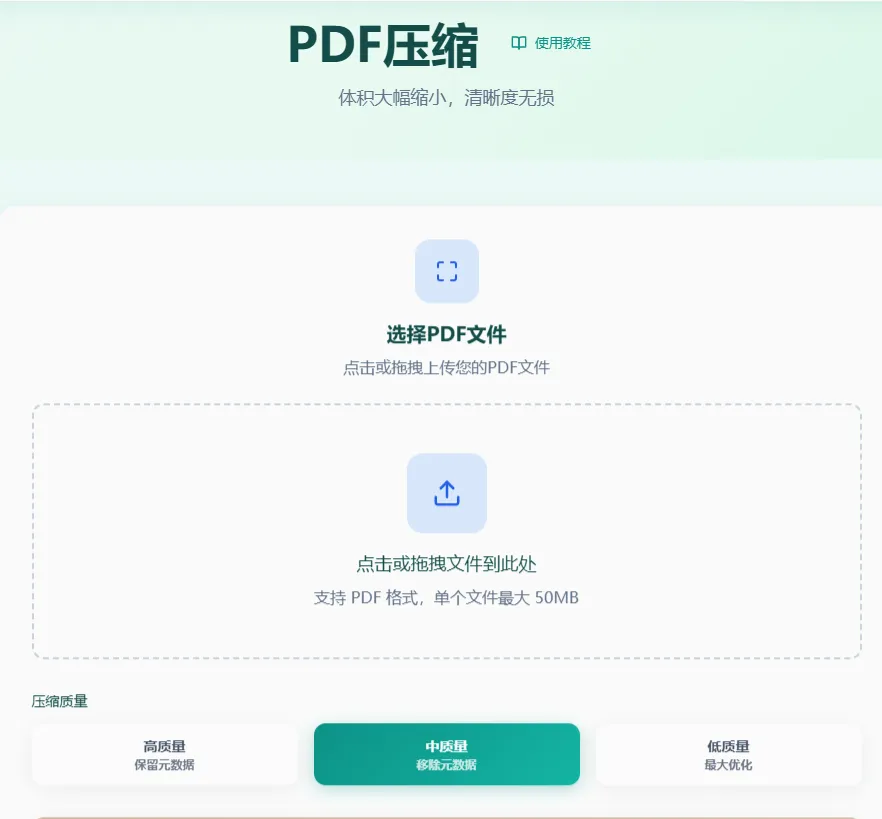
上传文件并选择压缩质量
- 上传方式:点击上传区域选择文件,或直接拖拽PDF文件到虚线框内
- 高质量:压缩率20-30%,几乎无损,适合正式文档归档和打印
- 中质量:压缩率40-50%,画质轻微下降,适合邮件发送和日常分享(推荐)
- 低质量:压缩率70%+,图片明显降质,适合网页预览和临时查看
💡 建议:不确定时先选中质量,效果不满意再尝试其他档位
3
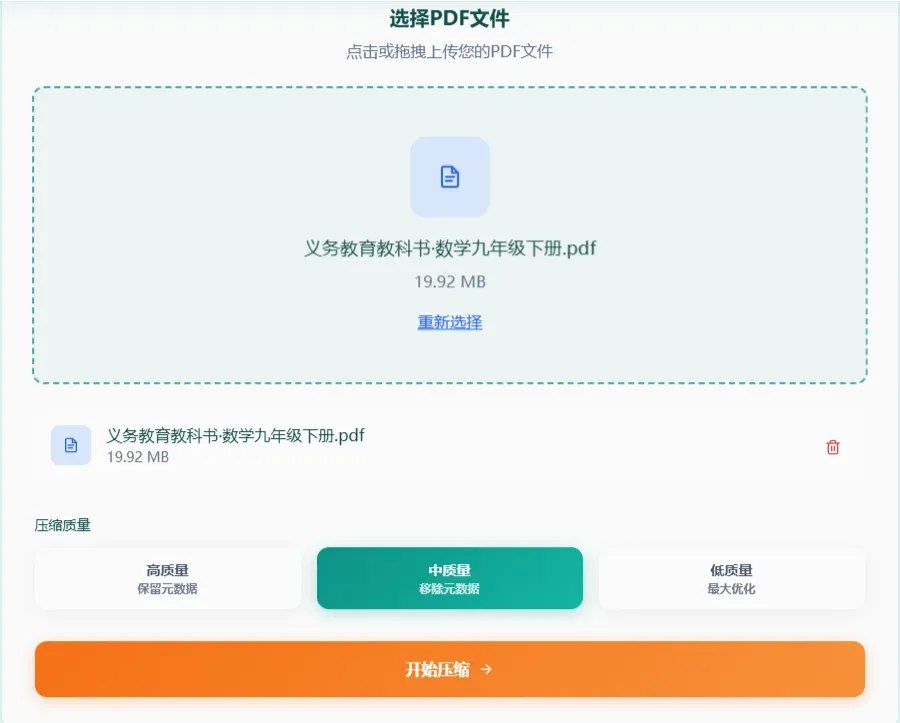
执行压缩并验证结果
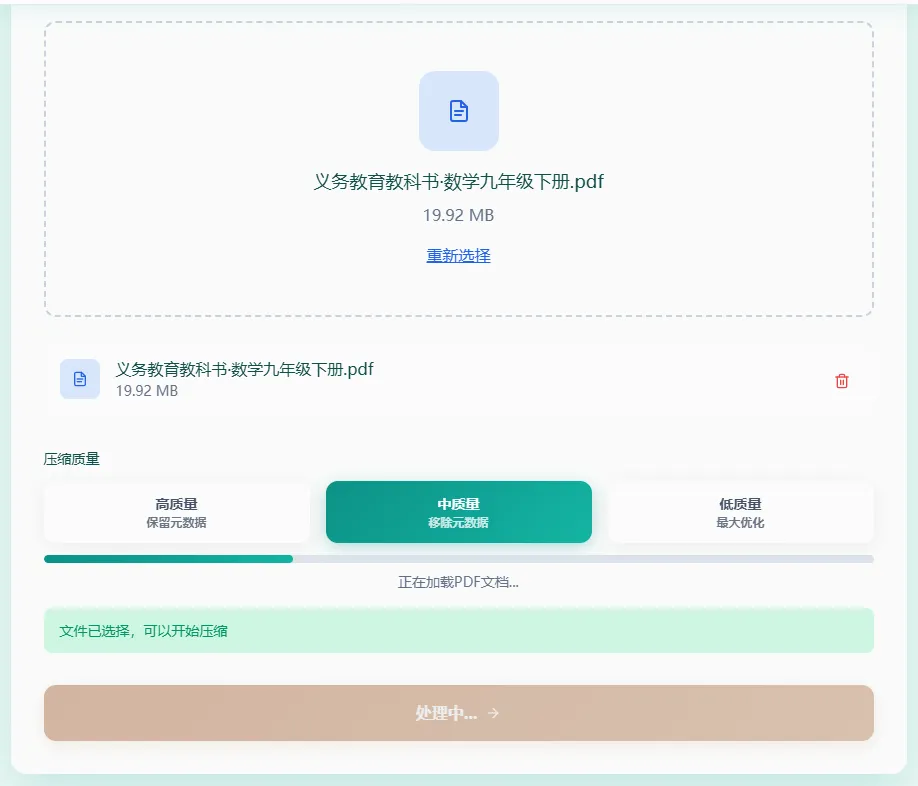
点击「开始压缩」,处理在浏览器本地完成:
- 10MB文件:约2秒完成
- 30MB文件:约5秒完成
- 80MB文件:约12秒完成
实用技巧与注意事项
⚠️ 注意事项
- 请确保上传的文件是有效的PDF格式
- 文件大小建议不超过100MB,过大的文件可能会影响处理速度
- 所有操作均在浏览器本地完成,文件不上传至服务器,确保隐私安全
- 建议使用Chrome、Firefox、Safari等现代浏览器
- 高质量压缩会保留更多细节,中质量和低质量压缩可能会略微影响清晰度
💡 实用技巧:
- 选择合适的质量:根据文档用途选择压缩质量,重要文档建议使用高质量
- 批量处理:可以多次添加文件逐个压缩,提高工作效率
- 预览效果:压缩后可以对比原文件检查清晰度是否满足需求
- 备份原文件:建议在压缩前备份原始PDF文件,以便需要时使用高质量版本
常见问题解答
Q: 100MB的PDF能压到多小?
A: 取决于文件类型。含大量图片的100MB PDF用低质量可压到25-30MB(压缩70%+);纯文字的100MB PDF通常只能压到70-80MB。建议先上传查看预估压缩效果。
Q: 压缩后图片会变模糊吗?
A: 高质量模式几乎不可见差异;中质量模式图片有轻微降质但不影响阅读;低质量模式图片会明显模糊,文字仍可辨认。建议正式文档用高质量。
Q: 压缩后的PDF能恢复原大小吗?
A: 不能。压缩是有损过程,图片分辨率降低、元数据被移除后无法恢复。请务必保留原始文件备份。
Q: 加密的PDF能直接压缩吗?
A: 有打开密码的PDF需先解密再压缩。仅有权限密码的PDF可以直接压缩,压缩后权限密码会被移除。
Q: 扫描件PDF压缩后文字还能OCR识别吗?
A: 高质量和中质量压缩不影响OCR识别准确率。低质量压缩会降低识别率(从98%降到约90%),建议需要OCR的文档用中质量以上。
📖 相关教程推荐