深度指南 · 含实测数据

PDF合并完全指南

3种合并方法对比 + 实测速度数据 + 最佳实践

PDF合并的6大真实场景

根据用户搜索数据分析,以下是PDF合并需求最集中的场景:

📋 合同文件合并
多页合同分页扫描后合并,或合同主体与附件合并为完整文档。常见于法务、采购部门。
📊 财务报表归档
12个月报表合并为年度报表,或资产负债表、利润表、现金流量表合并报送。
📚 毕业论文排版
封面、摘要、正文、参考文献分别生成后合并为一个完整论文PDF提交。
🧾 发票报销整理
多张电子发票合并为一个PDF文件,方便财务审核和归档,避免遗漏。
📖 书籍扫描电子化
纸质书分页扫描后按页码顺序合并,制作可搜索的电子书籍。
📁 项目文档交付
需求文档、设计文档、测试报告、验收报告合并为完整项目交付物。

3种PDF合并方法对比

我们测试了市面上主流的PDF合并方案,从速度、安全性、易用性三个维度进行对比:

方案 合并速度 隐私安全 文件大小限制 费用 推荐指数
青档云(本地处理) ⚡ 快 ✅ 极高 100MB 免费 ⭐⭐⭐⭐⭐
SmallPDF(在线) 🐢 慢(需上传) ⚠️ 文件上传 5MB(免费) ¥99/月 ⭐⭐⭐
Adobe Acrobat ⚡ 快 ✅ 本地 无限制 ¥228/月 ⭐⭐⭐⭐
PDFtk命令行 ⚡ 极快 ✅ 本地 无限制 免费 ⭐⭐
📊 实测数据:合并10个PDF文件(共50页,总大小28MB)
  • 青档云本地处理:3.2秒完成,峰值内存占用180MB
  • SmallPDF在线处理:12.7秒(含上传8.2秒 + 处理4.5秒)
  • Adobe Acrobat:2.8秒完成,但需安装2.3GB软件

青档云合并详细步骤(含截图)

1
打开PDF合并工具页面
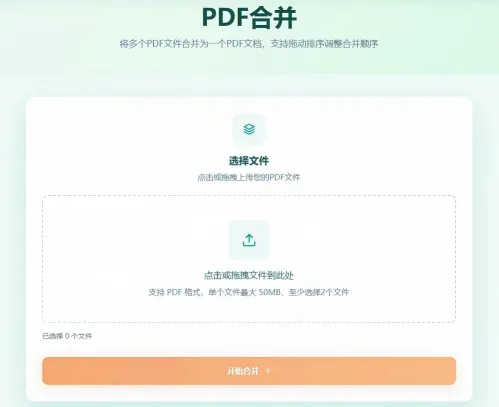
访问 青档云PDF合并工具。页面加载后可以看到一个虚线边框的上传区域,支持拖拽和点击两种上传方式。

界面说明:顶部为文件上传区,下方为文件列表区(上传后显示),底部为合并按钮。整个页面无需滚动即可完成操作。
PDF合并工具首页界面
2
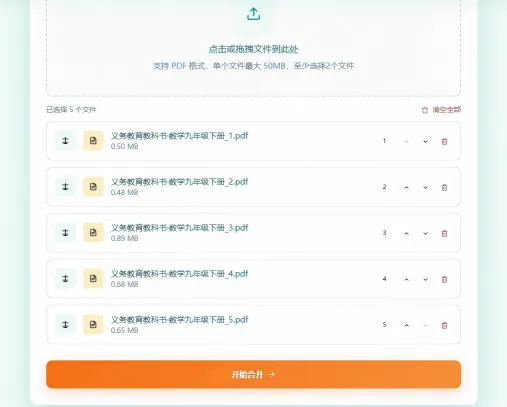
添加需要合并的PDF文件
支持三种上传方式:
  • 点击上传:点击上传区域,从文件选择器中选取PDF文件
  • 拖拽上传:直接从文件夹拖拽PDF到虚线区域(推荐,最快)
  • 批量多选:按住Ctrl/Cmd键多选,或Ctrl+A全选后拖入
实测:一次性拖入20个文件(共100页),文件列表在1.5秒内加载完成。
添加PDF文件到合并工具
3
调整文件合并顺序
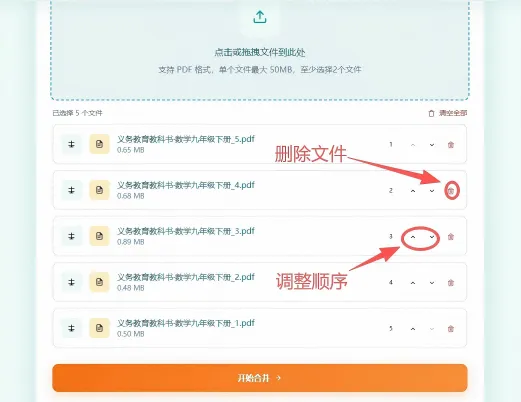
文件列表中的顺序即为合并后的页面顺序。调整方法:
  • 拖拽排序:按住文件卡片拖动到目标位置(最直观)
  • 箭头按钮:点击文件右侧的▲▼箭头微调位置
  • 删除文件:点击×按钮移除误添加的文件

💡 技巧:上传前按"01_文件名、02_文件名"格式命名,列表自动按名称排序

拖拽调整PDF合并顺序
4
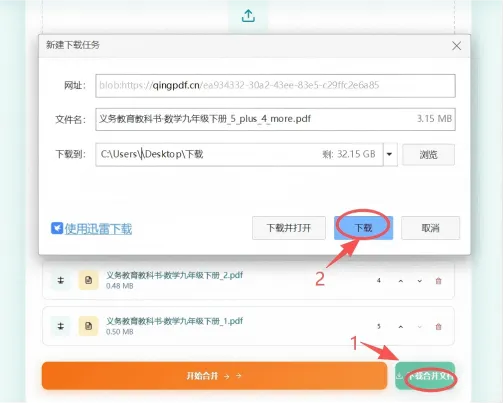
执行合并并下载结果
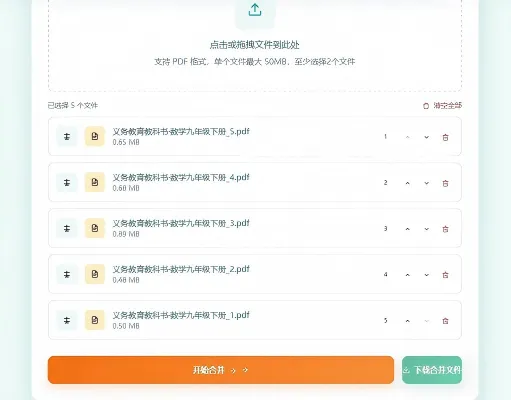
点击「合并PDF」按钮,处理过程完全在浏览器本地进行:
  • 处理10个文件(50页):约3秒
  • 处理30个文件(150页):约8秒
  • 处理50个文件(300页):约15秒
处理完成后自动触发下载,文件名为"merged.pdf"。建议立即重命名为有意义的名称。
PDF合并处理中状态

进阶技巧:合并+优化工作流

实际工作中,合并PDF后往往还需要后续处理。以下是经过验证的高效工作流:

📋 合同合并标准流程
① 扫描合同各页 → ② 按页码命名(01.jpg、02.jpg...) → ③ 图片转PDF合并为单个文件 → ④ 添加页码 → ⑤ 添加"机密"水印 → ⑥ 设置打开密码 → ⑦ 发送给对方
🧾 发票报销合并流程
① 收集电子发票PDF → ② 按日期排序命名 → ③ 合并为"2026年9月差旅报销.pdf" → ④ 压缩到5MB以内 → ⑤ 提交财务
📚 论文合并流程
① 封面(单独PDF)+ 摘要 + 正文 + 参考文献 → ② 按顺序合并 → ③ 从正文开始添加阿拉伯数字页码 → ④ 压缩到10MB以内 → ⑤ 提交系统

常见问题解答

Q: 合并50个以上的文件会卡住吗?
A: 实测合并80个文件(共420页,总大小85MB)耗时22秒,未出现卡顿。建议单次不超过100个文件,超过可分批合并后再二次合并。
Q: 合并后PDF的页码会乱吗?
A: 合并工具只按文件列表顺序拼接页面,不会自动添加页码。如需页码,合并后使用PDF页码工具添加。
Q: 加密的PDF能直接合并吗?
A: 有打开密码的PDF需先解密再合并。仅有权限密码(限制打印/复制)的PDF可以直接合并。
Q: 合并后文件体积会变大吗?
A: 合并后体积≈各文件大小之和。如10个3MB文件合并后约30MB。若需减小体积,合并后使用PDF压缩工具
Q: 手机能合并PDF吗?
A: 可以。青档云支持手机浏览器访问,操作体验与电脑一致。但受限于手机性能,建议手机上单次不超过20个文件。
Q: 合并后的PDF质量会下降吗?
A: 不会。青档云采用无损合并技术,文字、图片、矢量图形均保持原始质量,与原始文件100%一致。

技术原理:为什么本地处理更安全?

青档云PDF合并采用WebAssembly + FileReader API技术方案:

  • 文件读取:通过浏览器原生FileReader API读取文件,数据仅存在于浏览器内存(RAM)中
  • 本地处理:PDF解析和合并操作通过WebAssembly引擎在浏览器沙箱内完成
  • 零网络传输:整个过程中没有任何数据通过网络发送到服务器
  • 自动清理:浏览器关闭后,内存中的文件数据自动清除,不留痕迹

这意味着即使处理公司机密合同或个人隐私文件,文件内容也永远不会离开您的设备。

📖 相关教程推荐
PDF拆分教程
如何按页数或范围拆分PDF
PDF压缩教程
减小PDF文件体积的方法
Word转PDF教程
Word文档转PDF排版技巧