先对照症状快速定位
Word转PDF后出问题,多数不是转换工具的锅,而是Word源文档里就埋着雷。对照下表先定位,再跳到对应小节处理:
症状一:表格显示不完整
原因1:表格超出版心宽度
Word里表格超宽时仍可拖动查看,但转PDF后超出页面的部分会被直接裁掉。解决:选中表格 → 布局 → 自动调整 → 根据窗口自动调整表格,表格立刻缩回版心内。
原因2:表格设了文字环绕
表格属性勾选了"环绕"后位置漂移,转PDF时容易与正文重叠或截断。右键表格 → 表格属性 → 文字环绕选「无」,表格回到正常文字流中。
原因3:宽表格用竖版纸张
列数多的报表用A4竖版放不下。布局 → 纸张方向改为横向,或对表格所在节单独设置横向;也可以把表格字号缩小1-2磅并收窄列宽。
💡 一分钟自检
转PDF前先在Word里用 Ctrl+P 预览一遍——预览里显示正常,转出来的PDF基本就正常;预览里就截断的,先修Word再转换。
症状二:表格线不见了
情况1:Word里有线,PDF里没有
多半用了0.25磅的默认细线,输出时被压缩忽略。选中表格 → 表设计 → 边框 → 线型宽度改为0.5磅或1磅,重新应用"全部框线"。
情况2:你看到的是网格线不是边框
Word里显示的浅灰色网格线只是屏幕提示,不会打印、也不会输出到PDF。必须手动设置实线边框:选中表格 → 表设计 → 边框 → 「全部框线」。
情况3:嵌套表格/合并单元格处断线
复杂嵌套表格个别边框丢失时,用「边框刷」(表设计 → 边框刷)沿缺失位置手工补线,比反复套用边框样式更精准。
症状三:转完出现空白页
第1步:显示编辑标记找出元凶
按 Ctrl+Shift+8 显示所有编辑标记(段落标记 ¶、分页符、分节符),空白页里有什么一目了然。
第2步:删除多余段落标记
文档末尾成串的回车是空白页最常见原因,直接删到只剩最后一个。如果最后是表格后面的空段落删不掉(Word强制保留),选中它把字号改成 1磅,页面即可收回。
第3步:处理分节符和强制分页
「下一页」分节符前后的多余页:删除分节符或改为「连续」;手动分页符(Ctrl+Enter)插多了的删掉即可。删完记得重新预览确认页数。
在线转换的正确姿势
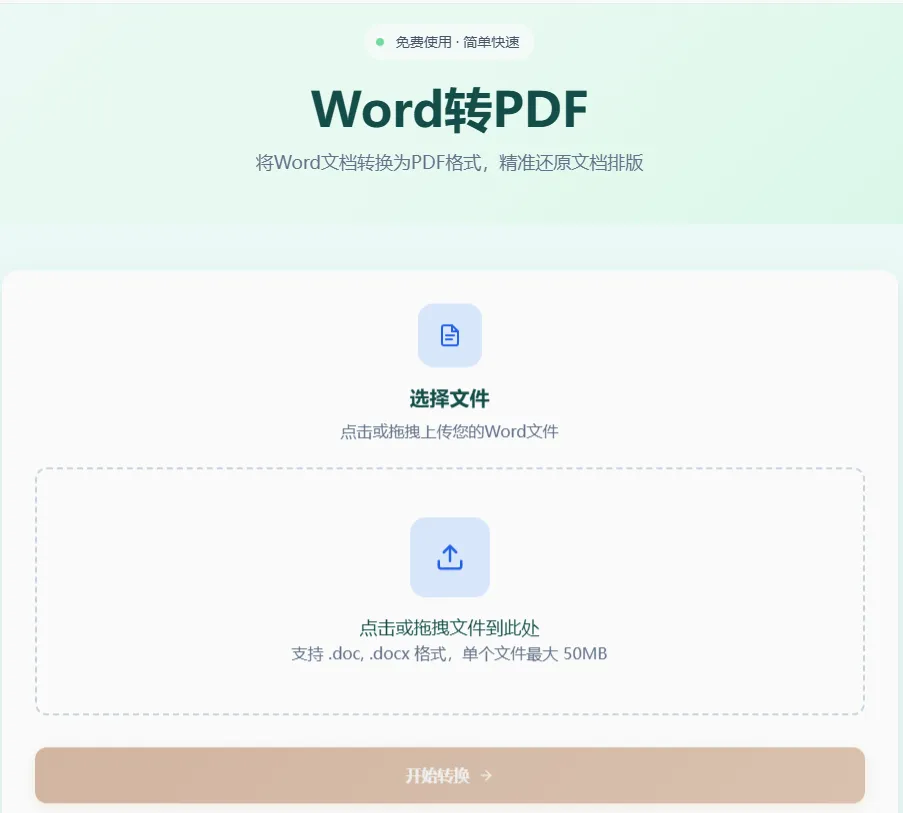
电脑上没有Word/WPS,或需要快速批量转换时,用 青档云Word转PDF工具 在线完成,三步搞定:
1
上传Word文档
打开工具页,上传 .doc 或 .docx 文件,支持单个最大100MB,批量文件可依次上传。
2
开始转换
点击「开始转换」,工具按原文档的字体、表格、图片原样渲染输出,不做二次压缩,表格线宽度也完整保留。

3
下载并核对
下载PDF后重点核对:表格是否完整、边框是否清晰、有无多余空白页。转换前把本文前三节的雷排掉,一次转换即可通过。
常见问题解答
Q: Word转PDF后表格线不见了怎么办?
A: 先在Word里补实线边框(选中表格→全部框线);Word里有线而PDF里没有的,把框线从0.25磅加粗到0.5磅以上;灰色网格线不会输出到PDF,必须设置真实边框。
Q: Word转PDF有空白页怎么删掉?
A: Ctrl+Shift+8 显示编辑标记,删除末尾多余回车;表格后删不掉的空段落设为1磅字号;删掉多余分节符或改为「连续」。Word里处理完再转PDF。
Q: Word转PDF格式变了怎么办?
A: 确认用Word内置「另存为PDF」或 青档云在线转换,别用低分辨率的虚拟打印机;再依次检查字体缺失(嵌入字体)、纸张大小、页边距。
Q: Word转PDF怎么保持格式不变?
A: 四个关键:①嵌入字体;②图片用嵌入型版式;③表格关文字环绕、避免复杂嵌套;④统一纸张和页边距。详细展开见Word转PDF完全指南。
Q: 转出来的PDF太大不好发送怎么办?
A: 发送前用 PDF压缩工具在线压缩,可指定压缩到10M以内,微信/邮件都好发。