排版乱的根源:先判断PDF类型
PDF转Word后排版乱,九成是因为用错了方法。动手之前,先用30秒判断你的PDF属于哪种类型——打开PDF,试着用鼠标选中一段文字:
📄 文字能选中 → 文字型PDF
由Word、WPS等软件直接导出,内部有真实文字。用普通转换工具即可,排版还原度高。
🖼️ 文字选不中 → 扫描型PDF
由扫描仪、手机拍照生成,每页其实是一张图片。普通转换只会整页转成图片,这就是"转完不能编辑"的原因。必须先OCR识别文字。
💡 关键结论
排版乱 ≠ 工具不行,多数是扫描件当文字件转。扫描型PDF请直接看方法二;文字型PDF看方法一;已经转完但排版不理想,看方法三修复。
方法一:文字型PDF用高质量在线转换
1
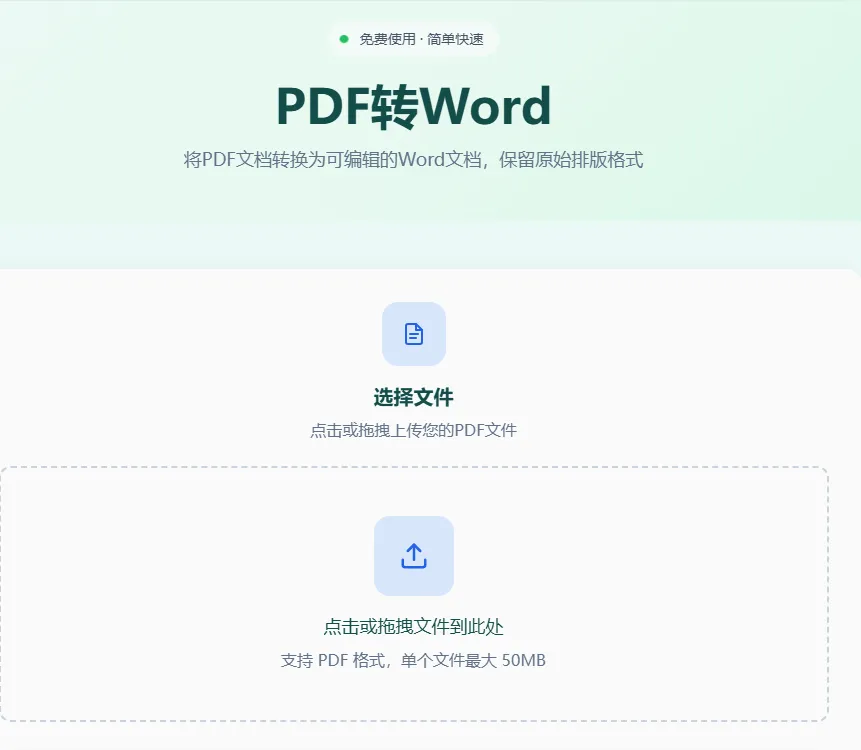
2
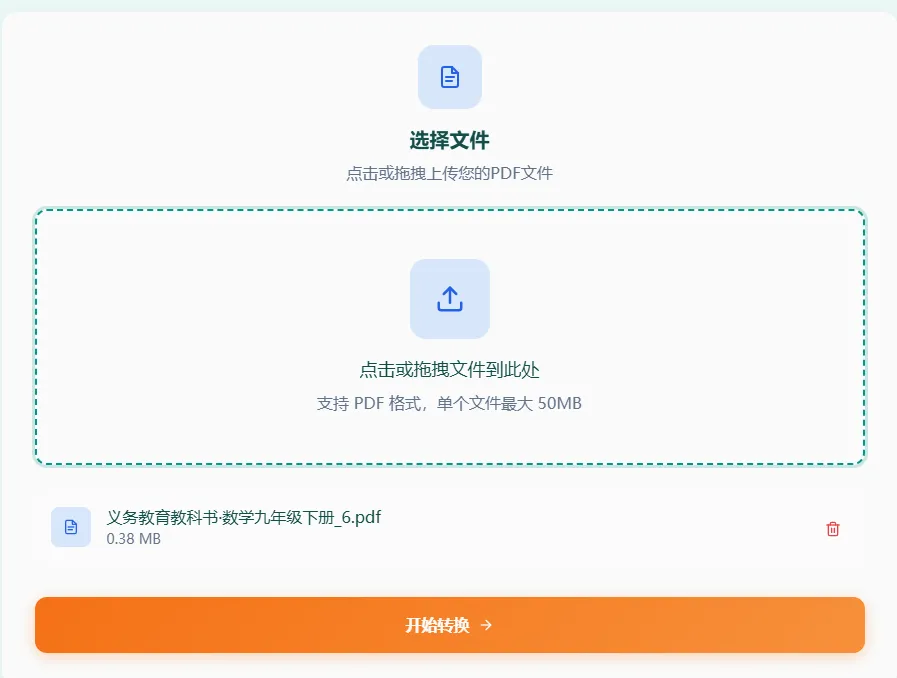
上传并开始转换
上传PDF文件后点击「开始转换」,工具会自动分析PDF内部结构:
- 段落识别:按原PDF的行距、段落自动重建Word段落
- 表格还原:检测表格线框并还原为可编辑的Word表格
- 图片提取:原图质量提取,不做二次压缩
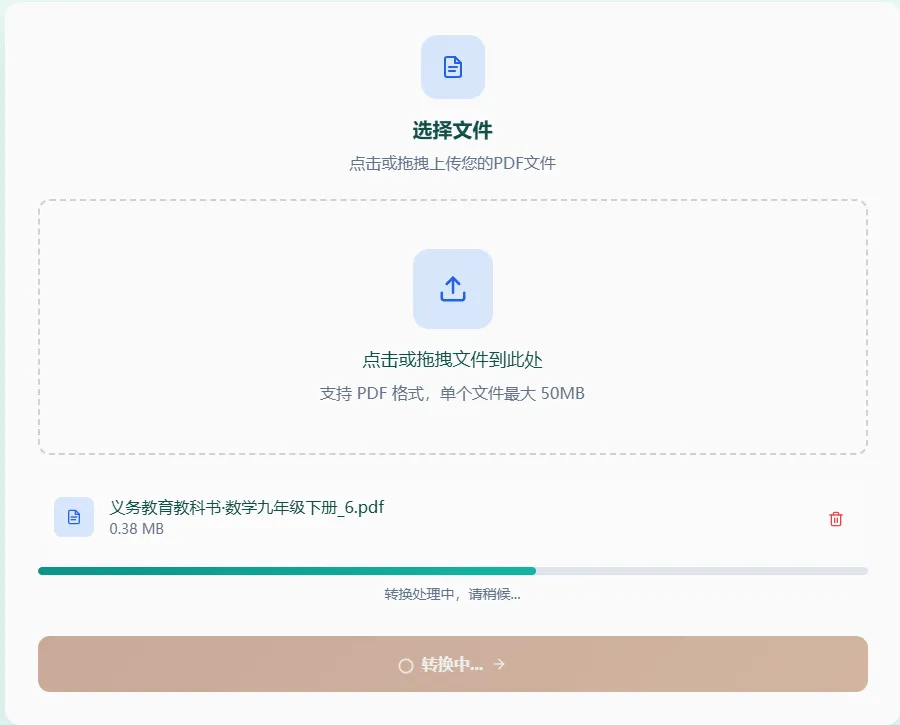
3
下载并检查
转换完成后下载Word文档,重点检查三处:标题字体、表格边框、图文位置。轻微偏差用下方方法三的技巧快速修复。
方法二:扫描型PDF先OCR识别再转Word
扫描件、拍照件、盖了红章的合同——这类PDF里的"文字"其实是图像像素,普通转换只会把整页变成一张图片塞进Word,自然不能编辑。正确做法是先OCR文字识别:
第1步:OCR识别
用 青档云PDF OCR识别工具 上传扫描件,工具会识别出可选中、可复制的文字层,支持中英文混排和表格识别。
第2步:转换/导出Word
识别完成后即可得到可编辑的Word内容。注意OCR识别率取决于扫描清晰度:文字边缘清晰、无反光的扫描件,识别准确率可达98%以上;手机拍照建议光线充足、页面摆正。
⚠️ 常见误区
有用户把扫描件反复换工具转,结果都一样乱——因为任何不做OCR的转换都无法提取图片里的文字。判断方法就一条:PDF里文字选不中,就必须走OCR。
方法三:转换后的排版修复技巧
字体变了:统一字体三步走
Word中按 Ctrl+A 全选 → 字体设为宋体或微软雅黑 → 用「清除所有格式」后再按需加粗标题。批量替换单一字体(Ctrl+H → 格式 → 字体)效率更高。
表格错乱:先关文字环绕
右键表格 → 表格属性 → 文字环绕选「无」,多数漂移错位立即归位;边框丢失用「边框刷」沿原位置重刷;跨页断裂在行属性里取消「允许跨页断行」。
段落行距忽大忽小:重置间距
全选 → 段落 → 间距设为「0段前 / 0段后 / 单倍行距」,再按原PDF样式逐段设置。勾选「如果定义了文档网格,则对齐到网格」可修复行高不一致。
图片挤成一堆:改嵌入型
图片版式改为「嵌入型」后图片会回到文字流中,位置不再乱漂。图文混排复杂的页面,建议只对该页用「截图转图片」处理,其余页面保持可编辑。
常见问题解答
Q: PDF转Word后不能编辑怎么办?
Q: PDF转Word排版乱是什么原因?
A: PDF只记录文字和图片的显示坐标,不保留段落、表格结构,转换工具需要"反推"结构,多栏、表格、图文混排的复杂版面就容易出错。另一个高频原因是把扫描型PDF当文字型转换。
Q: PDF转Word后表格错乱怎么调整?
A: 先右键表格 → 表格属性 → 文字环绕设为「无」,多数漂移立即修复;边框丢失用边框刷重刷;严重错乱的表格建议单独转一次或截图插入。
Q: WPS的PDF转Word排版乱了怎么办?
A: 先按本文第一节的方法判断PDF类型。文字能选中的,换用青档云在线转换即可;文字选不中的扫描件,WPS同样会整页转图片,必须先OCR识别。
Q: 转换后文件太大怎么办?
A: Word里图片较多时文件会变大,编辑完成后可用 PDF压缩工具在分享前压缩体积。