导读
扫描件PDF本质是图片,无法直接选中和编辑文字。这给很多人带来了困扰,比如需要修改合同中的某个数字、更新报告中的内容等。本文教你如何使用OCR技术解决这个问题。
👉 立即使用PDF OCR工具
免费使用 →为什么会出现这个问题?
了解问题产生原因,有助于我们从根本上解决:
- 扫描件PDF每一页都是一张图片,文字是图片的一部分
- 普通PDF编辑器无法识别图片中的文字
- 需要先进行OCR文字识别,将图片转换为可编辑文字
解决方法
1
使用青档云PDF OCR工具
青档云PDF OCR工具采用先进的文字识别引擎,支持中英文混合识别。上传扫描件PDF后自动识别文字,输出可编辑的Word文档。
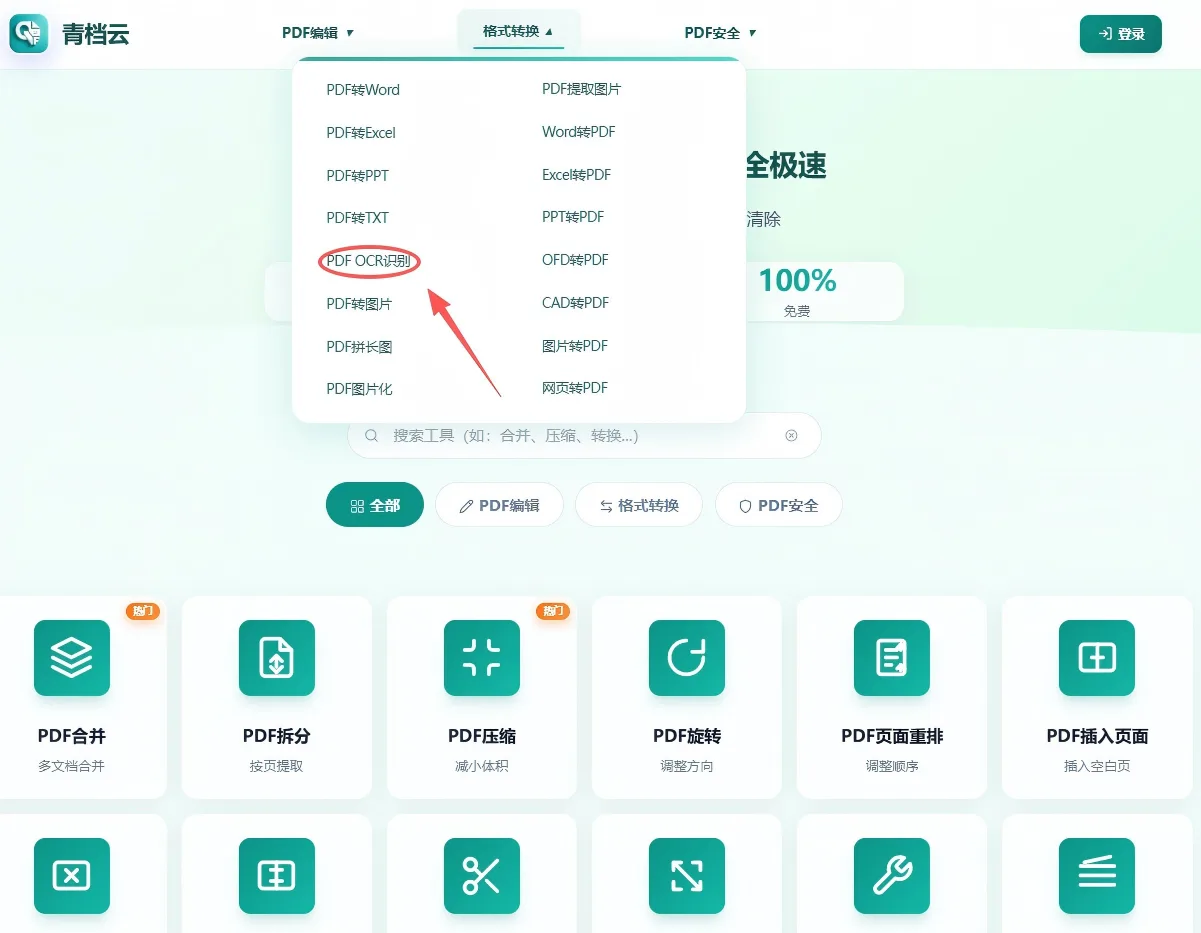
- 访问青档云PDF OCR工具
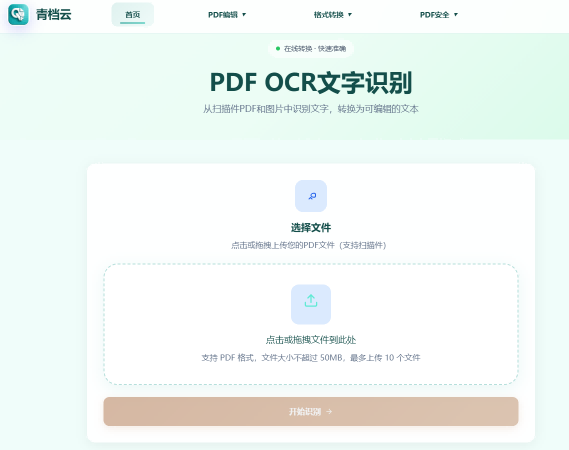
- 上传扫描件PDF
- 选择识别语言(中文/英文/混合)
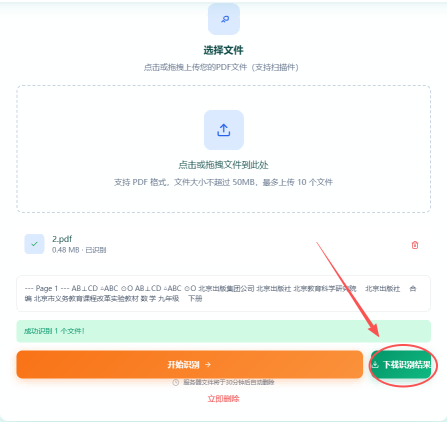
- 点击「开始识别」
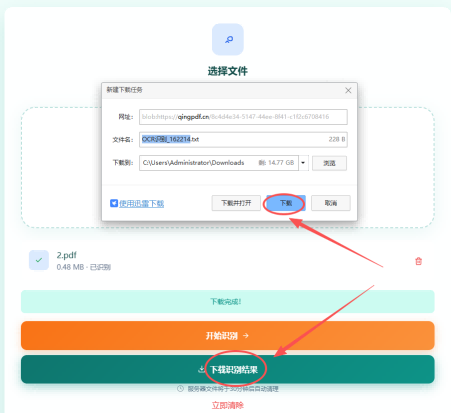
- 下载识别后的Word文档
💡 重点提示
300dpi以上的清晰扫描件识别准确率可达95%以上。
2
使用手机OCR App
手机应用商店有很多OCR识别App,如白描、扫描全能王等。拍照或导入PDF后进行识别。
- 下载OCR识别App
- 导入或拍照扫描件
- 选择识别区域和语言
- 导出识别结果
3
使用Microsoft OneNote
OneNote内置OCR功能,可以识别插入的图片中的文字。
- 在OneNote中插入扫描件图片
- 右键图片 → 复制图片中的文字
- 粘贴到Word中编辑