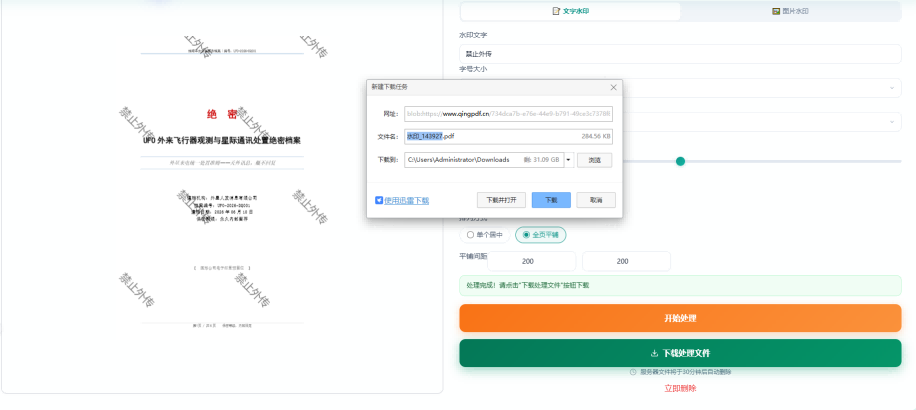
为什么需要给PDF加水印?
PDF水印是保护文档版权和标识文档来源的重要手段,适用于以下场景:
- 版权保护:在作品上添加版权声明,防止他人盗用
- 品牌宣传:添加公司Logo或品牌名称,提升品牌曝光度
- 文档标识:标记文档状态(如"草稿"、"机密"、"样本"等)
- 防伪溯源:添加唯一标识信息,便于追踪文档来源
- 商业合同:在合同上添加公司水印,增加正式感和安全性
- 教育培训:在课件、试卷上添加机构水印,保护知识产权
水印类型介绍
PDF水印主要分为两种类型,您可以根据需要选择:
📝 文字水印
文字水印是最常用的水印类型,可以自定义文字内容、字体大小、颜色、透明度和旋转角度。适合添加版权声明、公司名称、文档状态标识等。文字水印清晰易读,能够有效传达信息。
- 可自定义文字内容
- 支持调整字体大小和颜色
- 可设置透明度和旋转角度
- 支持平铺或单次显示
🖼️ 图片水印
图片水印可以添加公司Logo、印章、签名等图片作为水印。相比文字水印,图片水印更具视觉冲击力,品牌识别度更高。适合需要展示品牌形象或添加个性化标识的场景。
- 支持PNG、JPG等常见图片格式
- 可调整图片大小和位置
- 支持设置透明度
- 适合添加Logo和印章
详细操作步骤
1
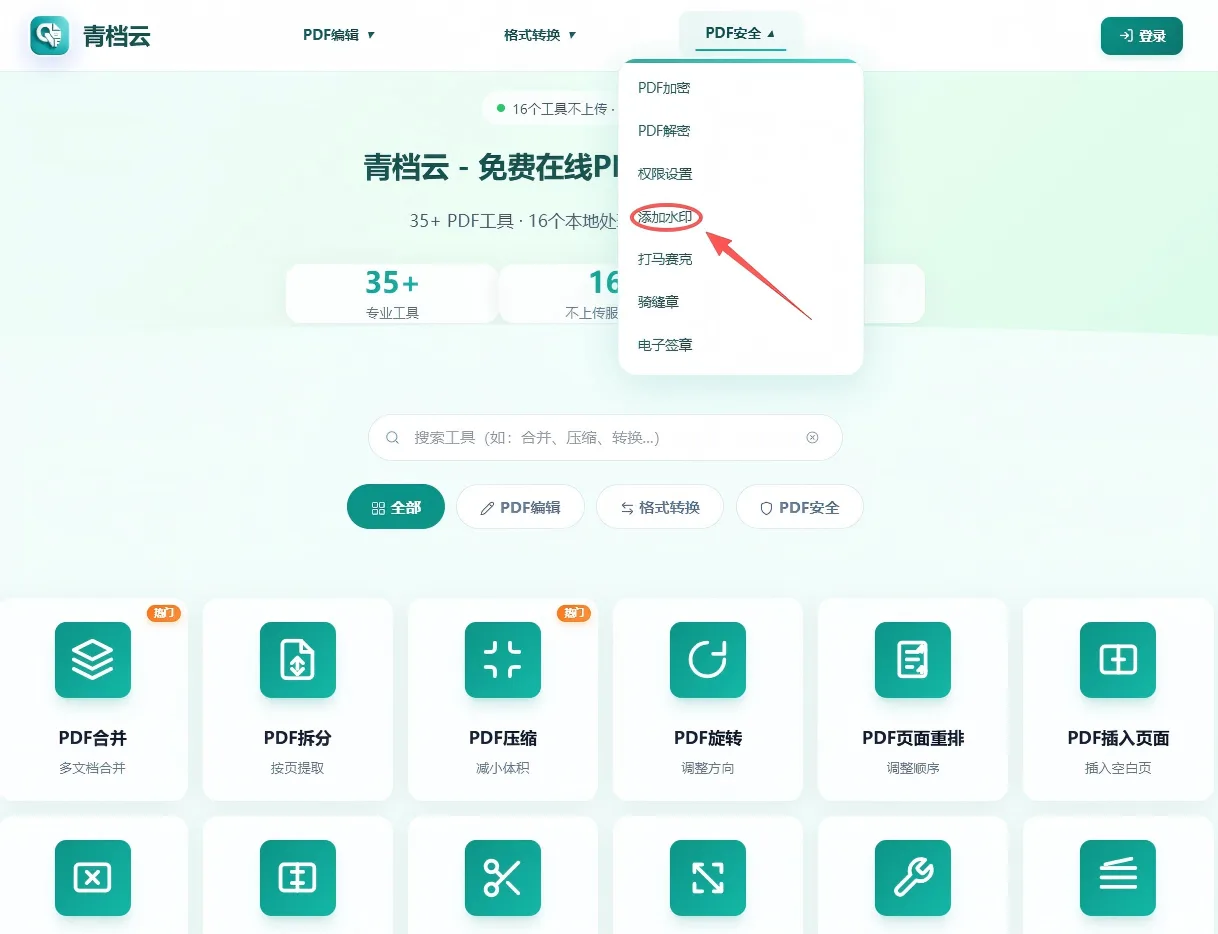
打开PDF加水印工具
访问 青档云加水印工具,进入PDF水印页面。页面简洁清晰,操作区域一目了然。
2
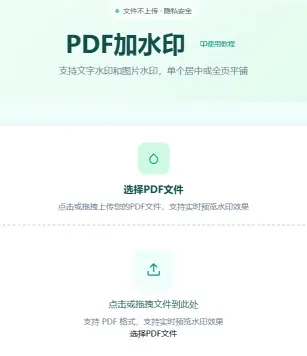
上传PDF文件
您有两种方式添加文件:
- 点击上传:点击"选择文件"按钮,从电脑中选择要添加水印的PDF文件
- 拖拽上传:直接将PDF文件拖拽到上传区域
💡 提示:支持最大100MB的PDF文件
3
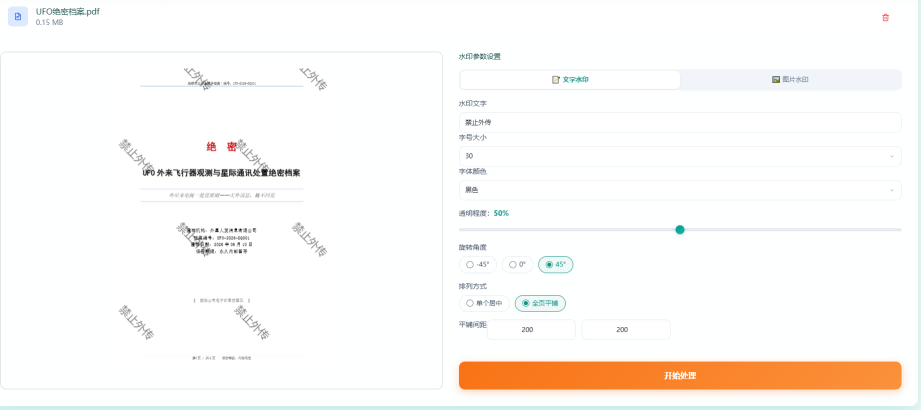
选择水印类型并设置参数
根据需要选择水印类型:
- 文字水印:输入水印文字,设置字体大小、颜色、透明度和旋转角度
- 图片水印:上传Logo或印章图片,调整大小、位置和透明度
💡 建议:透明度设置在30%-50%之间,既能起到标识作用,又不会过度影响阅读
4
预览并调整
设置完成后,可以预览水印效果。如果效果不满意,可以随时调整参数,直到达到理想效果。支持实时预览,所见即所得。
5
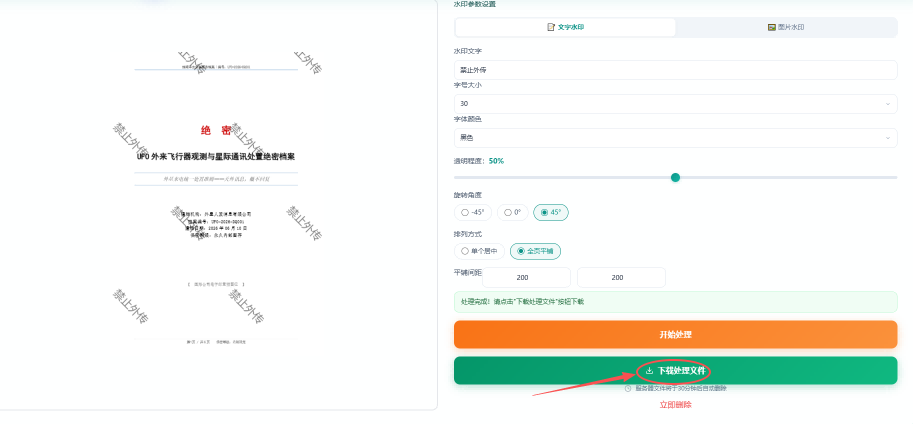
添加水印并下载
确认水印效果后,点击"添加水印"按钮。工具会上传文件至服务器进行处理,处理完成后会自动下载添加水印后的PDF文件。
实用技巧与注意事项
🔒 安全提示
- 文件上传至服务器进行处理,处理完成后自动删除
- 水印添加过程在浏览器中完成,确保隐私安全
- 处理完成后,文件处理完成后自动删除
- 关闭页面后,所有数据自动清除,无泄露风险
⚠️ 注意事项
- 水印透明度不宜过高,以免影响文档内容的阅读
- 图片水印建议使用PNG格式,支持透明背景效果更好
- 水印位置应避免遮挡重要文字和图表
- 批量处理时,建议先测试单个文件效果再批量操作
- 添加水印后文件大小可能会略有增加
💡 实用技巧:
- 平铺水印:设置水印平铺可以覆盖整个页面,防盗效果更好
- 对角线水印:将水印旋转45度斜向排列,既美观又不影响阅读
- 多层水印:可以多次添加不同类型的水印,增强保护效果
- 颜色选择:浅灰色水印最常用,既醒目又不会太突兀
- 备份原文件:建议保留未添加水印的原始文件备份