详细教程 · 简单易懂

PDF加密教程

教您如何使用青档云免费在线工具为PDF文件添加密码保护

为什么需要加密PDF文件?

PDF加密是保护文档安全的重要手段,适用于以下场景:

  • 商业合同:保护合同内容不被未授权人员查看
  • 财务报表:确保敏感财务数据的安全性
  • 个人隐私:保护身份证、银行卡等个人信息
  • 知识产权:防止设计稿、技术文档被盗用
  • 法律文件:保护律师函、诉讼材料等重要文档

PDF加密的类型

PDF加密主要分为两种类型,您可以根据需要选择:

🔐 打开密码(用户密码)

设置打开密码后,任何人想要查看PDF内容都必须输入正确的密码。这是最基本的保护方式,适合需要限制文档访问权限的场景。

🛡️ 权限密码(所有者密码)

权限密码可以限制用户对PDF的操作权限,包括:禁止打印、禁止复制文字、禁止编辑、禁止提取图片等。即使用户能打开文档,也无法进行受限操作。

详细操作步骤

1
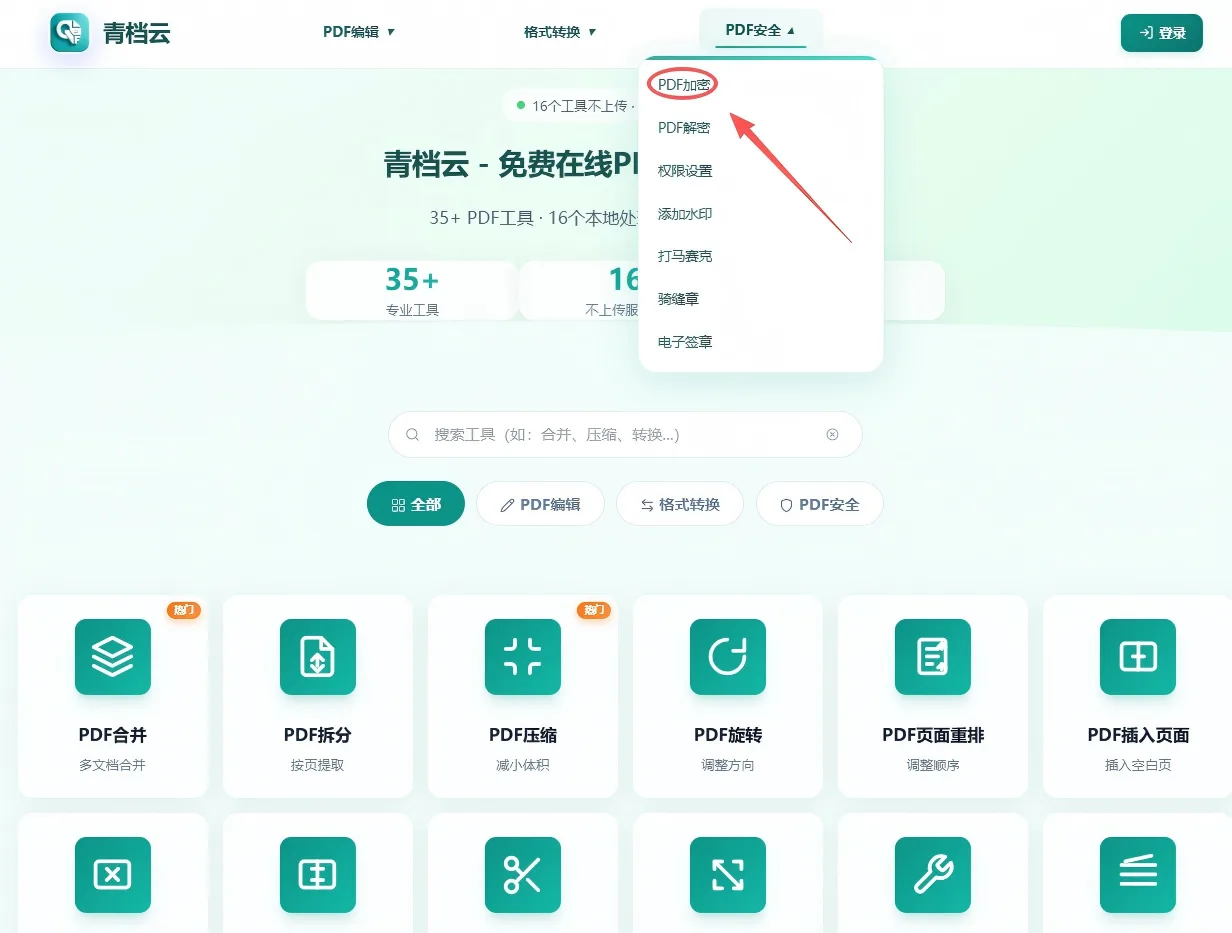
打开PDF加密工具
访问 青档云加密工具,进入PDF加密页面。页面简洁清晰,操作区域一目了然。
PDF加密第1步 - 打开PDF加密工具页面
2
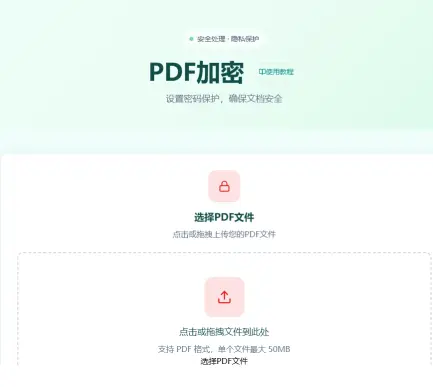
上传PDF文件
您有两种方式添加文件:
  • 点击上传:点击"选择文件"按钮,从电脑中选择要加密的PDF文件
  • 拖拽上传:直接将PDF文件拖拽到上传区域

💡 提示:支持最大100MB的PDF文件

PDF加密第2步 - 上传需要加密保护的PDF文件
3
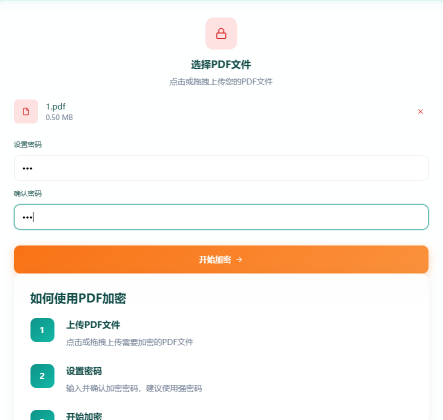
设置密码
在密码设置区域,您可以配置以下选项:
  • 打开密码:设置查看文档所需的密码
  • 权限密码:设置限制打印、复制等操作的密码
  • 权限设置:选择要限制的具体操作(打印、复制、编辑等)

💡 建议:使用8位以上包含字母、数字、符号的强密码

PDF加密第3步 - 设置打开密码和权限密码
4
加密并验证
确认密码设置无误后,点击"加密PDF"按钮。工具会上传文件至服务器进行处理,处理完成后会自动下载加密后的PDF文件。打开加密后的PDF文件,系统会提示输入密码。输入正确密码后即可查看文档内容。如果设置了权限密码,尝试受限操作时也会提示输入密码。
PDF加密第4步 - 加密并验证效果
5
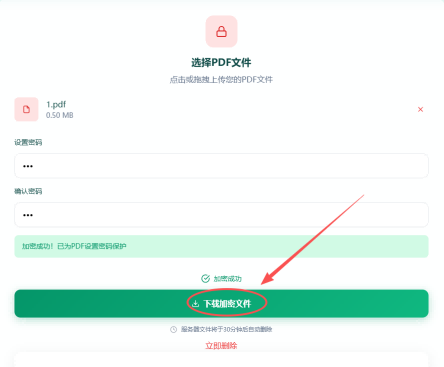
下载加密后的文件
加密完成后,系统会自动弹出下载提示。下载加密后的PDF文件,打开时需输入密码才能查看,打印、复制等操作也受权限密码保护。
PDF加密第5步 - 下载加密后的文件

实用技巧与注意事项

🔒 安全提示
  • 文件和密码上传至服务器进行处理,处理完成后自动删除
  • 加密过程在浏览器中完成,确保隐私安全
  • 建议妥善保管密码,忘记密码后无法恢复
  • 处理完成后,原始文件和加密文件都保存在您的设备上
⚠️ 注意事项
  • 请确保设置的密码足够复杂,避免使用生日、电话号码等易猜测的密码
  • 建议同时设置打开密码和权限密码,双重保护更安全
  • 加密后的PDF文件大小可能会略有增加
  • 部分旧版PDF阅读器可能不完全支持权限限制功能

💡 实用技巧:

  • 密码管理:使用密码管理工具记录PDF密码,避免遗忘
  • 分级保护:对不同重要程度的文档设置不同强度的密码
  • 测试验证:加密后先测试打开和权限限制是否生效
  • 备份原文件:建议保留未加密的原始文件备份