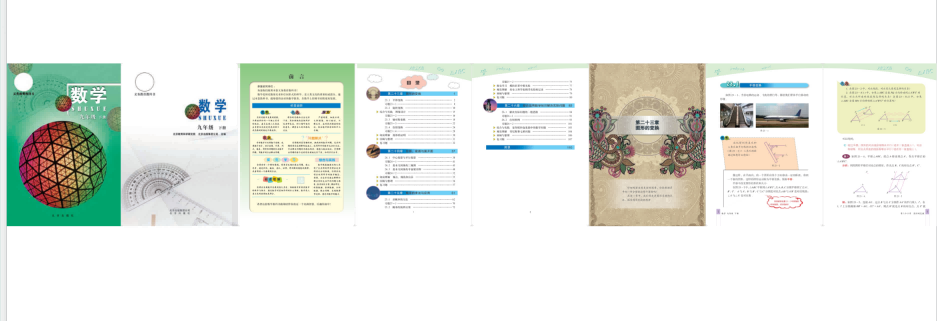
为什么需要PDF拼长图?
PDF拼长图是将多页PDF文档合并为一张连续长图的功能,在很多场景下非常实用:
- 长图分享:将PDF内容合成为一张长图,方便在微信、微博、朋友圈等社交平台分享
- 手机阅读:在手机上滑动浏览长图比翻页看PDF更流畅,提升阅读体验
- 社交媒体分享:微博、小红书、抖音等平台更适合展示长图形式的内容
- 内容传播:长图形式的内容更容易被用户保存和转发
- 电子书制作:将PDF教材、资料转换为长图,方便移动端阅读
- 资料存档:将重要文档转换为长图保存,便于快速预览和检索
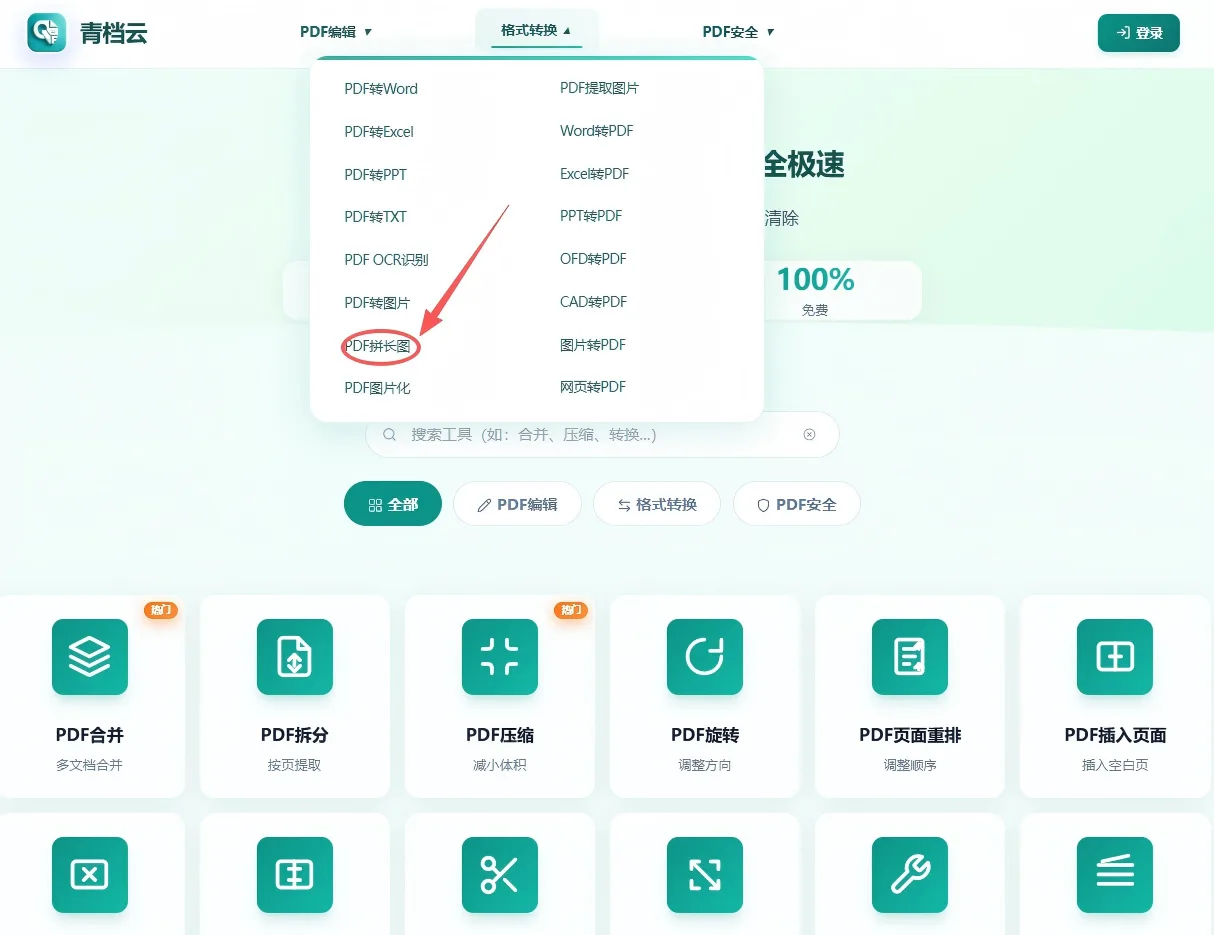
详细操作步骤
1
2
上传PDF文件
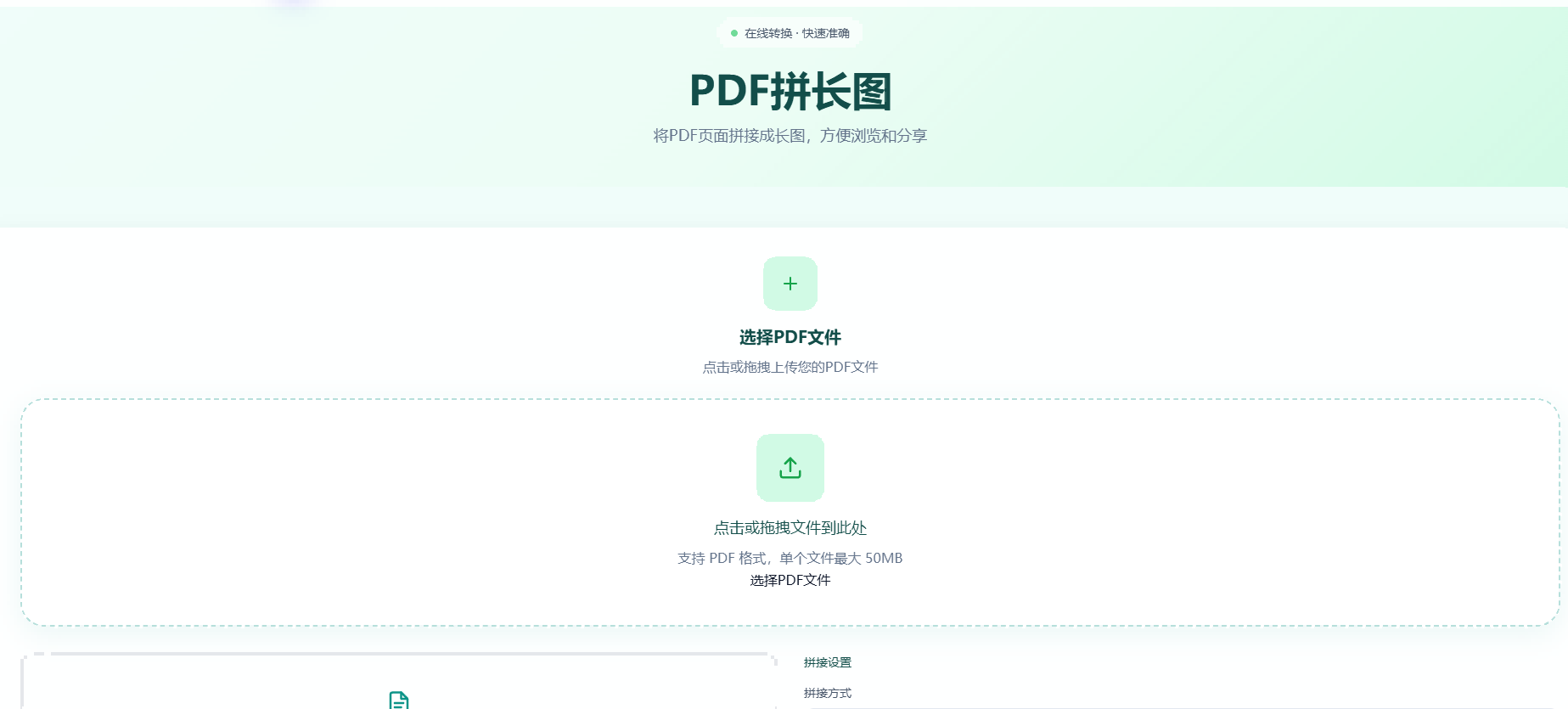
您可以通过以下方式上传PDF文件:
- 点击上传:点击"选择文件"按钮,从电脑中选择需要转换的PDF文件
- 拖拽上传:直接将PDF文件拖拽到上传区域,松开鼠标即可上传
- 文件要求:支持标准PDF格式,文件大小不超过100MB
💡 提示:支持上传单文件,工具会自动识别所有页面
3
设置输出参数
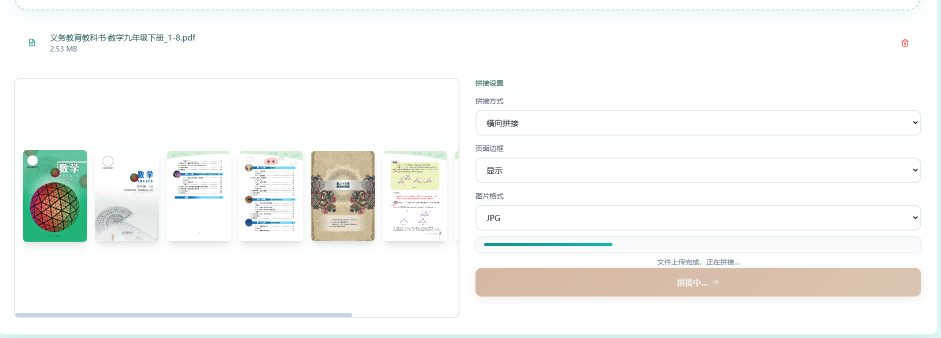
上传完成后,根据需要设置转换参数:
- 选择格式:选择输出为JPG或PNG格式
- 设置分辨率:可选择不同的DPI值,数值越高画质越清晰
- 页面范围:可选择转换全部页面或指定页码范围
- 页面顺序:保持原PDF页面顺序从上到下拼接
💡 建议:长图分享选择150-200 DPI,高清打印选择300 DPI
4
开始拼接转换
确认设置无误后,点击"开始转换"按钮。工具会上传PDF文件至服务器进行处理:
- 服务器处理:文件上传至服务器进行转换,保护您的隐私安全
- 实时进度:显示转换进度,让您了解处理状态
- 智能拼接:自动将多页PDF垂直拼接为一张长图
转换时间取决于PDF文件大小、页数和选择的分辨率。
5
下载长图文件
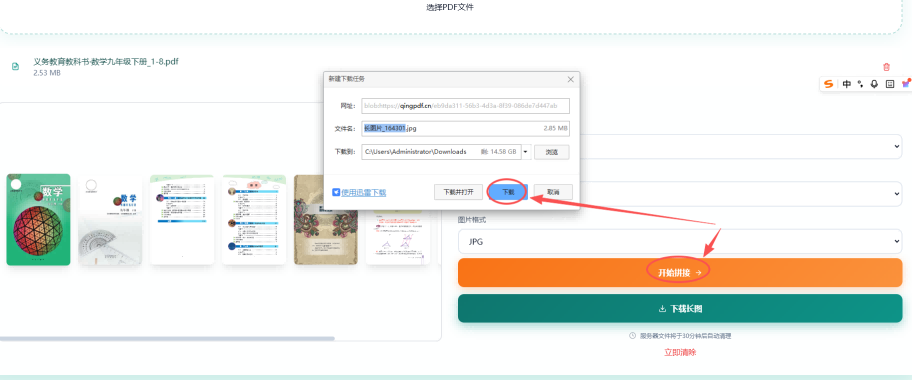
转换完成后,您可以下载生成的长图:
- 一键下载:点击下载按钮即可保存长图到本地
- 预览功能:部分工具支持预览长图效果
- 直接使用:下载的长图可直接用于社交媒体分享
💡 提示:长图尺寸较大时,建议使用图片压缩工具进行优化
实用技巧与注意事项
⚠️ 注意事项
- 长图尺寸会随着PDF页数增加而增大,请合理选择页数范围
- 分辨率设置越高,生成的长图文件越大,请根据实际需求选择
- 建议先预览PDF内容,确认需要转换的页面范围
- 文件上传至服务器进行转换,处理完成后自动删除
- 建议使用Chrome、Firefox、Edge等现代浏览器获得最佳体验
- 超大PDF文件可能需要较长处理时间,请耐心等待
- 过长的图片在某些平台可能会被压缩或截断
💡 实用技巧:
- 分辨率选择:网页展示选择100-150 DPI,社交媒体分享选择150-200 DPI,高清打印选择300 DPI
- 格式选择:普通内容选JPG(文件小),文字密集选PNG(更清晰)
- 页面选择:如果只需要部分页面,可以指定页码范围,避免生成过大的长图
- 分段处理:对于页数很多的PDF,建议分段转换,避免单张长图过大
- 质量检查:转换后查看图片细节,确保文字清晰可读
- 二次处理:下载后可使用图片编辑工具添加文字、贴纸等装饰