为什么需要PDF转图片?
PDF转图片是日常工作中常见的需求,在很多场景下我们需要将PDF文件转换为图片格式:
- 方便分享:图片格式更易于在社交媒体、即时通讯工具中分享,无需担心对方是否安装PDF阅读器
- 网页展示:将PDF内容作为图片嵌入网页,提升用户体验和页面加载速度
- 演示文稿:将PDF页面转为图片后插入PPT,制作精美的演示文稿
- 存档备份:将重要文档转为图片格式保存,防止格式错乱
- 打印输出:某些打印场景下图片格式更方便处理和排版
- 内容提取:从PDF中提取特定页面作为图片使用
图片格式介绍
青档云支持将PDF转换为JPG和PNG两种主流图片格式,您可以根据需求选择合适的格式:
📷 JPG格式(JPEG)
JPG是最常用的图片格式之一,采用有损压缩技术,文件体积较小,适合存储照片和复杂图像。
- 优点:文件体积小,兼容性极好,几乎所有设备和软件都支持
- 缺点:有损压缩,多次编辑会降低画质
- 适用场景:网页展示、社交媒体分享、照片类PDF文档
- 推荐用途:日常分享、网络传输、存储空间有限的场景
🖼️ PNG格式
PNG是一种无损压缩格式,支持透明背景,画质清晰,适合需要高质量图像的场景。
- 优点:无损压缩,画质清晰,支持透明背景
- 缺点:文件体积相对较大
- 适用场景:需要高质量图片、包含文字的文档、需要透明背景
- 推荐用途:设计素材、打印输出、文档存档、文字类PDF
💡 选择建议:如果需要分享到网络或存储空间有限,选择JPG格式;如果需要高质量图片或包含大量文字,选择PNG格式。
详细操作步骤
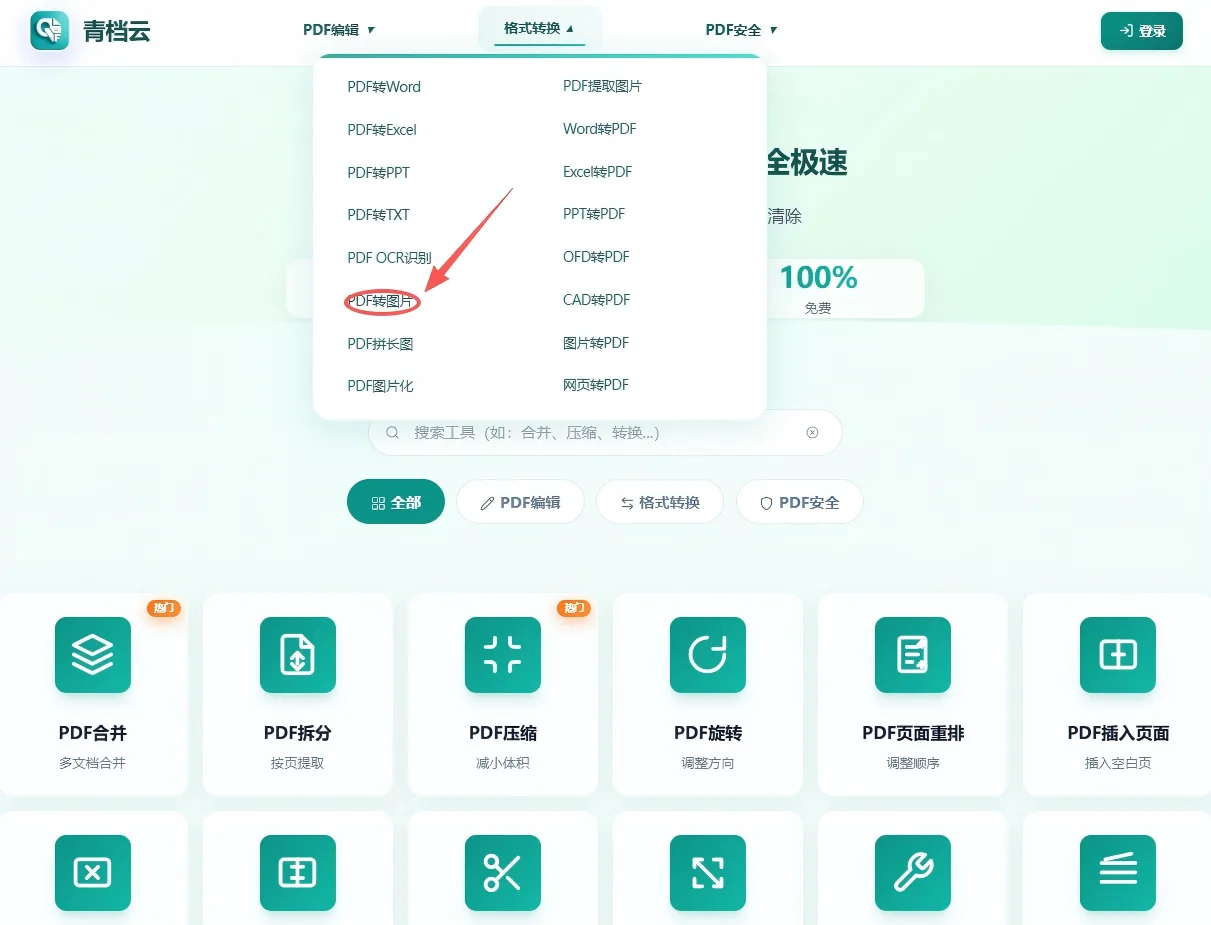
1
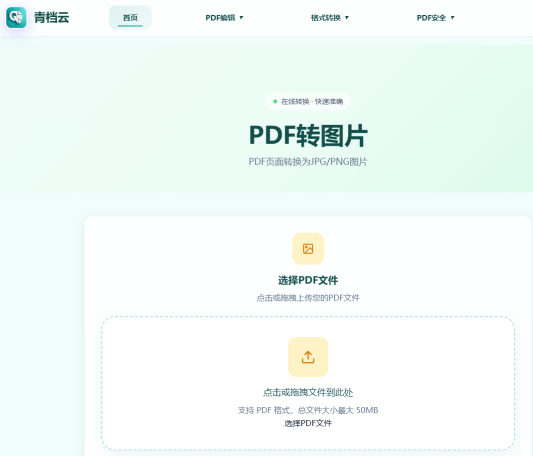
2
上传PDF文件
您可以通过以下方式上传PDF文件:
- 点击上传:点击"选择文件"按钮,从电脑中选择需要转换的PDF文件
- 拖拽上传:直接将PDF文件拖拽到上传区域,松开鼠标即可上传
- 支持格式:支持标准PDF格式文件,包括扫描版和文字版PDF
💡 提示:支持批量上传多个PDF文件,一次性转换
3
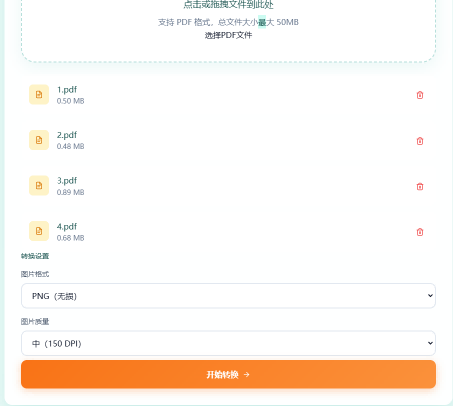
选择输出格式和设置
上传完成后,根据需要设置转换参数:
- 选择格式:选择输出为JPG或PNG格式
- 设置分辨率:可选择不同的DPI值,数值越高画质越清晰,文件也越大
- 选择页面:可选择转换全部页面或指定页面范围
- 预览功能:部分工具支持预览PDF内容,方便确认转换页面
💡 建议:网页展示选择72-150 DPI,打印输出选择300 DPI以上
4
开始转换
确认设置无误后,点击"开始转换"按钮。工具会上传PDF文件至服务器进行处理:
- 服务器处理:文件上传至服务器进行转换,保护您的隐私安全
- 实时进度:显示转换进度,让您了解处理状态
- 批量处理:支持同时转换多个PDF文件
转换时间取决于PDF文件大小、页数和选择的分辨率。
5
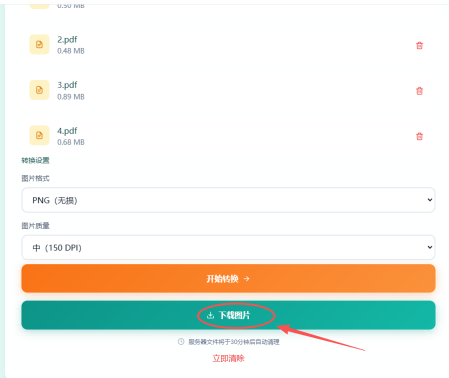
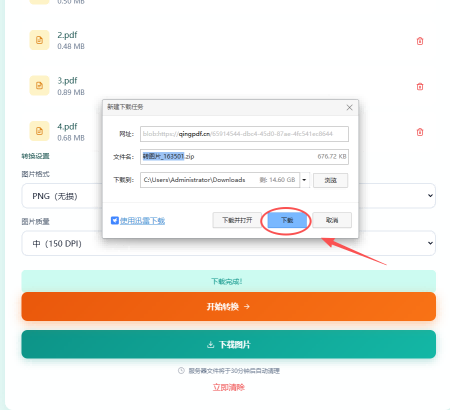
下载图片文件
转换完成后,您可以下载生成的图片:
- 单页下载:可以单独下载每一页的图片
- 批量下载:支持打包下载所有图片(ZIP格式)
- 直接使用:下载的图片可直接用于网页、PPT、社交媒体等
💡 提示:转换完成后建议检查图片质量,确保满足使用需求
实用技巧与注意事项
⚠️ 注意事项
- 分辨率设置越高,生成的图片文件越大,请根据实际需求选择合适的DPI
- 扫描版PDF转换为图片时,画质取决于原PDF的清晰度
- 批量转换时,建议先测试单个文件效果再批量操作
- 文件上传至服务器进行转换,处理完成后自动删除
- 建议使用Chrome、Firefox、Edge等现代浏览器获得最佳体验
- 超大PDF文件可能需要较长处理时间,请耐心等待
💡 实用技巧:
- 分辨率选择:网页展示选择72-150 DPI,打印输出选择300 DPI,高清打印选择600 DPI
- 格式选择:照片类内容选JPG,文字类内容选PNG,需要透明背景选PNG
- 批量处理:多个PDF文件可以依次上传,一次性完成转换
- 页面选择:如果只需要部分页面,可以指定页码范围,节省时间
- 质量检查:转换后放大查看图片细节,确保文字清晰可读
- 文件命名:下载的图片会自动按页码命名,方便管理和使用