为什么需要PDF盖章?
PDF盖章是文档认证和电子签章的重要手段,在数字化办公日益普及的今天,具有不可替代的作用:
- 电子签章:替代传统纸质盖章,实现无纸化办公,提高工作效率
- 文档认证:证明文档的真实性和完整性,增强法律效力
- 合同签署:在线签署合同、协议,无需面对面交接
- 审批流程:在审批文件上添加电子印章,简化审批流程
- 财务凭证:电子发票、收据盖章,符合财务规范
- 公文流转:政府机关、企事业单位公文电子盖章流转
盖章类型介绍
PDF盖章主要支持两种方式,您可以根据需求选择:
🖼️ 图片印章
上传已有的印章图片(如公司公章、个人签名等),可以调整大小、位置和透明度。适合已有实体印章扫描件或电子印章图片的场景。
- 支持PNG、JPG、GIF等常见图片格式
- 支持透明背景图片,效果更真实
- 可自由调整印章大小和位置
- 支持设置透明度,避免遮挡重要内容
✏️ 手写签名
使用鼠标或触摸屏直接在画布上书写签名,模拟真实手写效果。适合需要快速签名或没有现成印章图片的场景。
- 支持鼠标和触摸屏手写
- 可调整笔粗细和颜色
- 支持撤销和重做操作
- 签名完成后可移动和调整大小
详细操作步骤
1
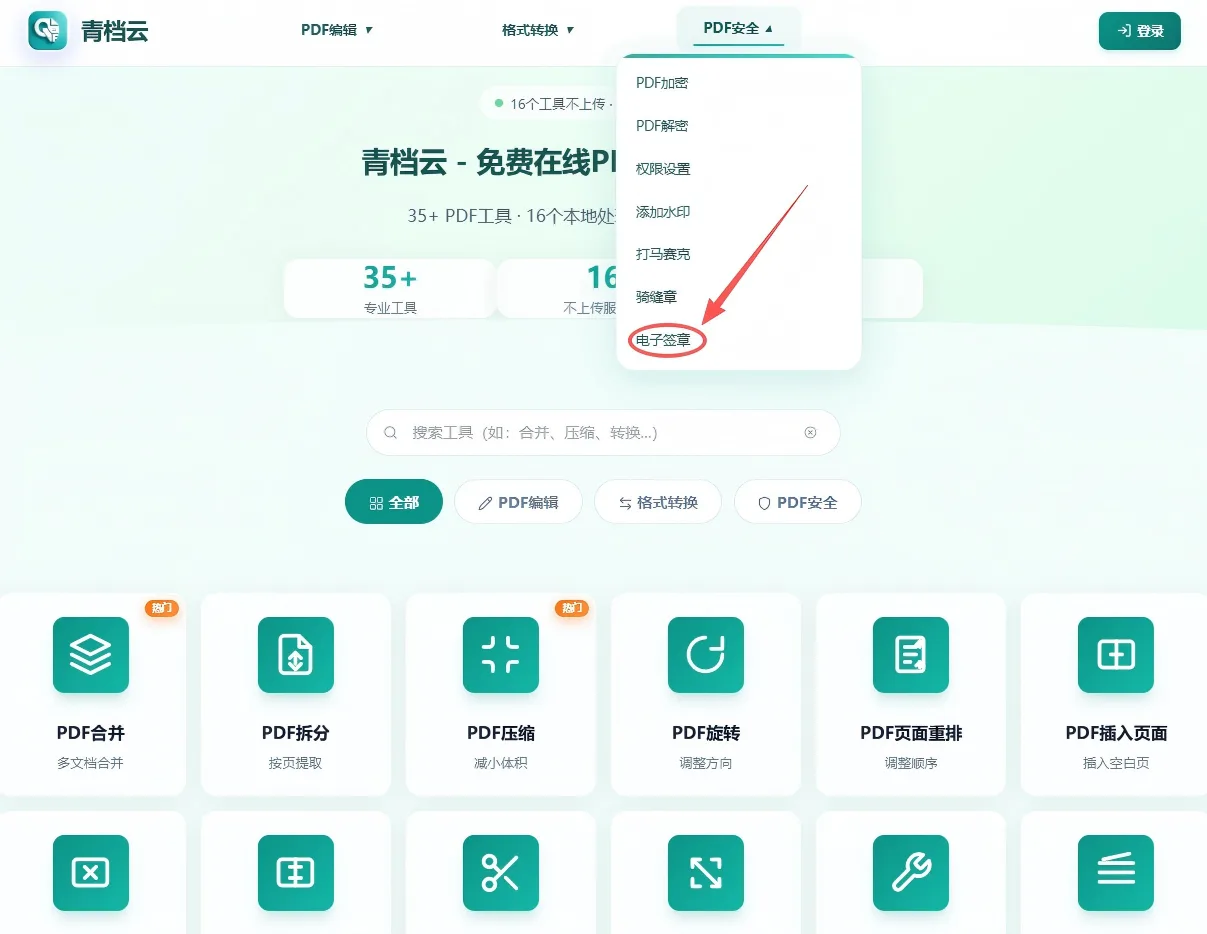
打开PDF盖章工具
访问 青档云盖章工具,进入PDF盖章页面。界面简洁明了,操作简单直观。
2
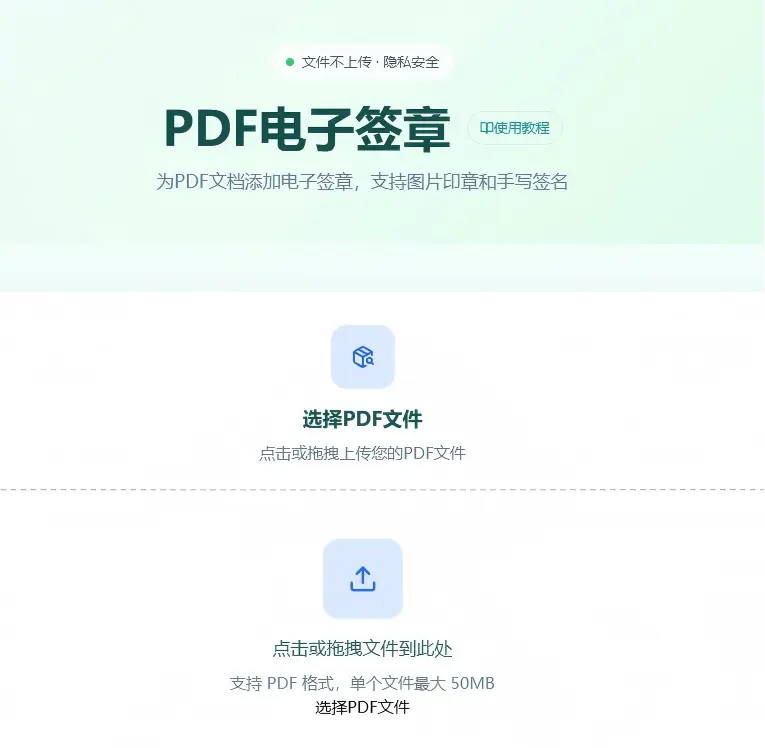
上传PDF文件
您有两种方式添加文件:
- 点击上传:点击"选择文件"按钮,从电脑中选择需要盖章的PDF文件
- 拖拽上传:直接将PDF文件拖拽到上传区域
💡 提示:支持最大100MB的PDF文件
3
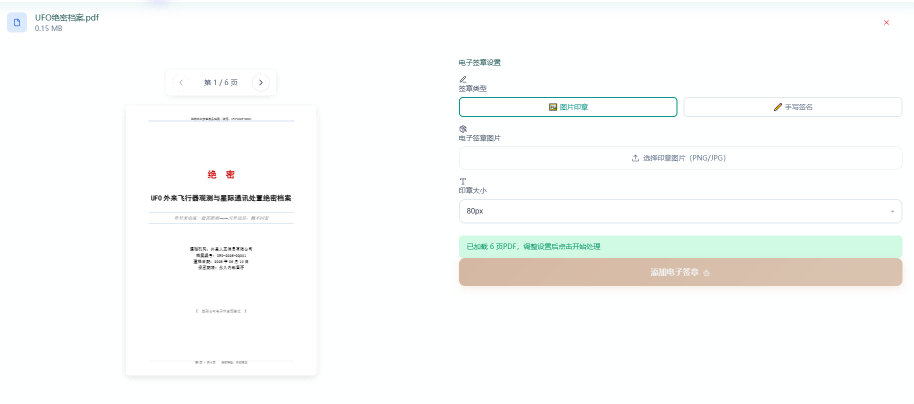
选择盖章方式并调整
根据需求选择盖章方式:
- 图片印章:点击"上传印章",选择本地印章图片文件
- 手写签名:点击"手写签名",在画布上书写您的签名
- 移动位置:拖动印章到合适的位置
- 调整大小:拖动四角控制点调整印章尺寸
- 设置透明度:根据需要调整印章透明度
💡 建议:印章图片使用PNG格式,支持透明背景效果更佳
4
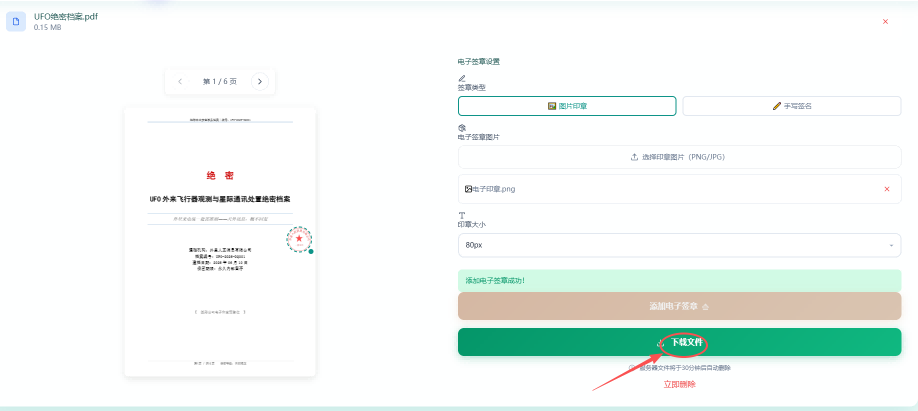
应用盖章并下载
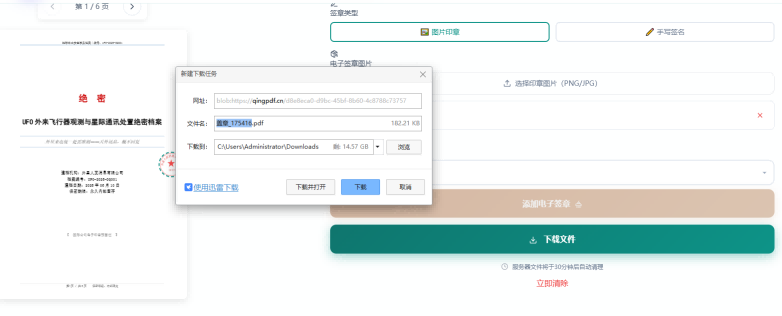
确认印章位置和效果后,点击"应用盖章"按钮。工具会上传文件至服务器进行处理,处理完成后自动下载带有电子签章的PDF文件。支持多页PDF,可以为不同页面添加不同位置的印章。
5
验证签章效果
下载完成后,打开PDF文件验证签章效果。检查印章位置是否准确、透明度是否合适、签名是否清晰。如需调整,可重新上传文件再次操作。
实用技巧与注意事项
🔒 安全提示
- 文件上传至服务器进行处理,处理完成后自动删除
- 盖章过程在浏览器中完成,确保隐私安全
- 处理完成后,文件处理完成后自动删除
- 关闭页面后,所有数据自动清除,无泄露风险
⚠️ 注意事项
- 印章图片建议使用高清图片,避免模糊不清
- 印章位置应选择文档末尾或指定签署区域
- 透明度不宜过高,以免遮挡文档内容
- 重要文件盖章前建议先备份原文件
- 电子签章在法律上的效力需根据当地法规确认
💡 实用技巧:
- 印章准备:将实体印章扫描后保存为PNG格式,保留透明背景
- 位置选择:通常盖章位置在文档右下角或签名栏处
- 多页处理:如需在多页盖章,可以逐页添加或复制印章
- 颜色调整:红色印章最符合传统习惯,显得正式规范
- 文档备份:盖章前建议另存一份原件,以备后续需要