详细教程 · 简单易懂

PDF删除页面教程

教您如何使用青档云免费在线工具删除PDF页面

为什么需要删除PDF页面?

在日常工作和学习中,我们经常会遇到需要删除PDF中特定页面的场景:

  • 去除冗余页面:删除空白页、广告页或重复页面
  • 提取关键内容:只保留需要的页面,删除不需要的部分
  • 文件瘦身:减少页数来减小PDF文件体积
  • 修正错误:删除扫描时混入的无关页面

详细操作步骤

1
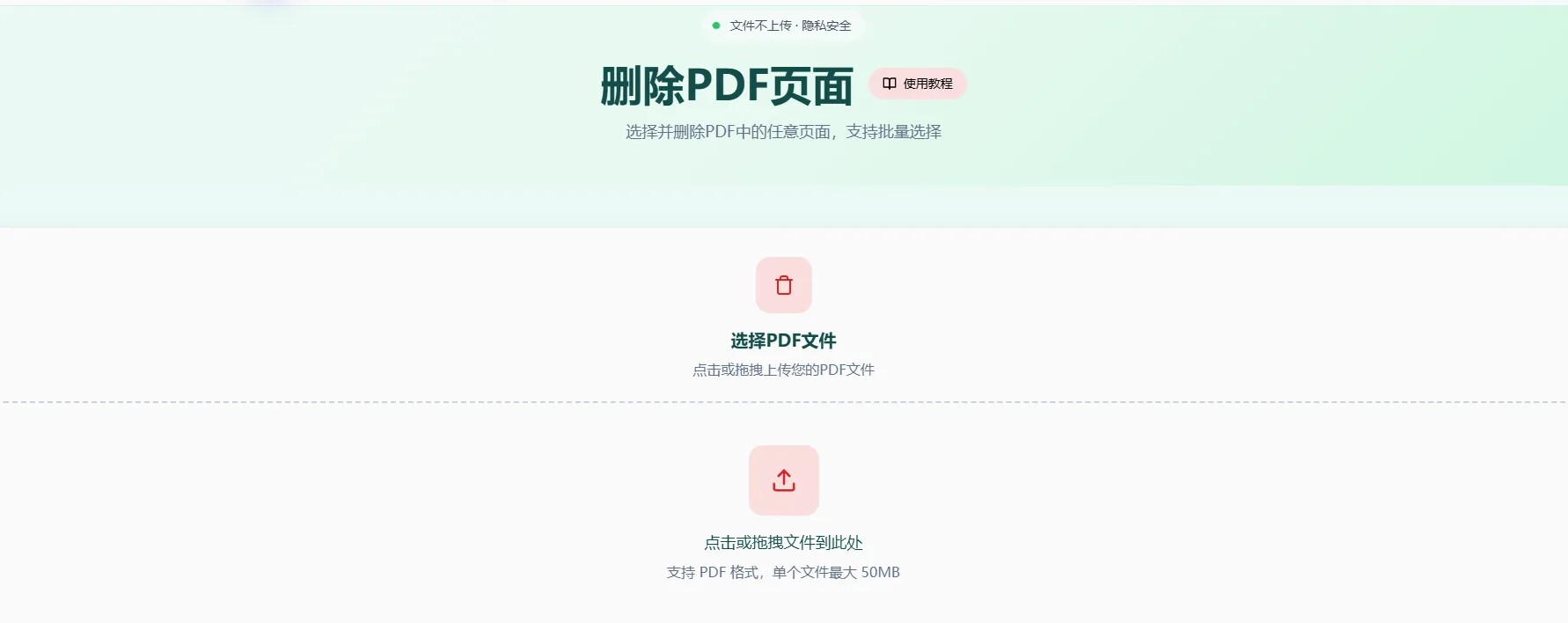
打开PDF删除页面工具
访问 青档云删除页面工具,进入PDF删除页面页面。
PDF删除页面工具首页
2
上传PDF文件
点击"选择文件"按钮或直接拖拽PDF文件到上传区域。上传后会自动显示所有页面的缩略图。
上传PDF文件
3
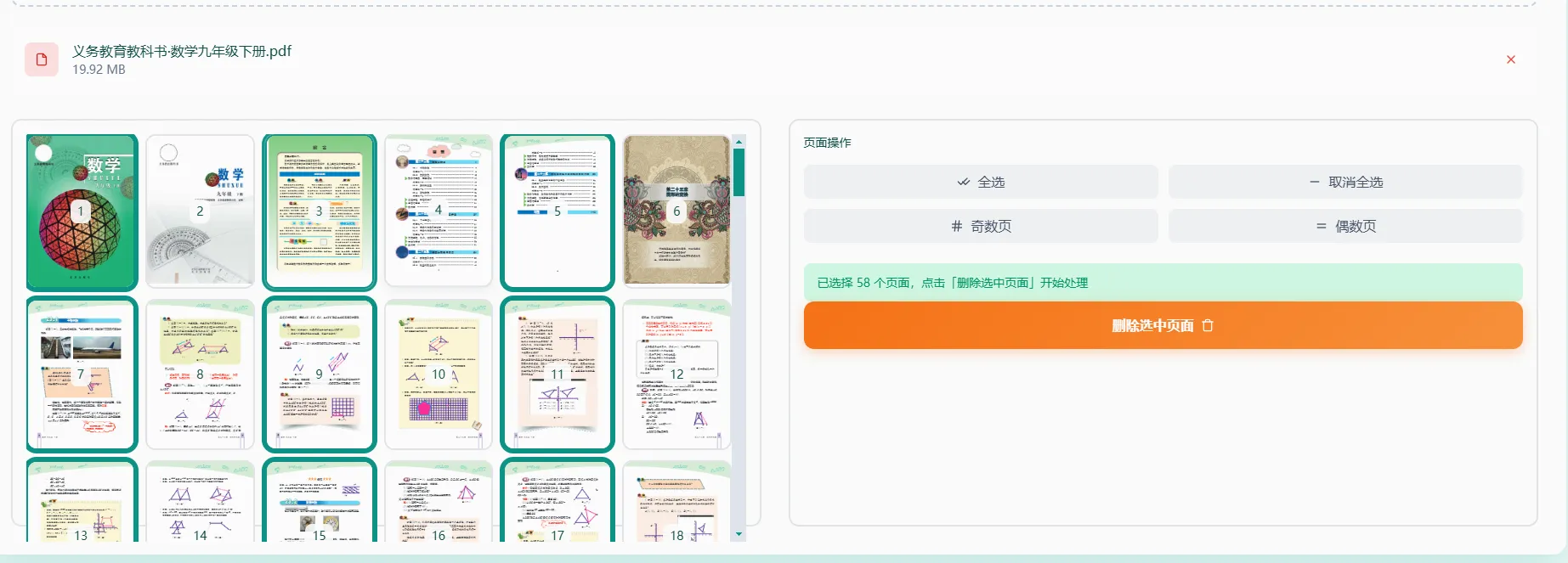
选择要删除的页面
  • 点击页面缩略图选中要删除的页面(可多选)
  • 使用"全选/取消全选"按钮快速选择
  • 选中的页面会高亮显示

💡 提示:至少需要保留一页,不能删除所有页面

选择要删除的页面
4
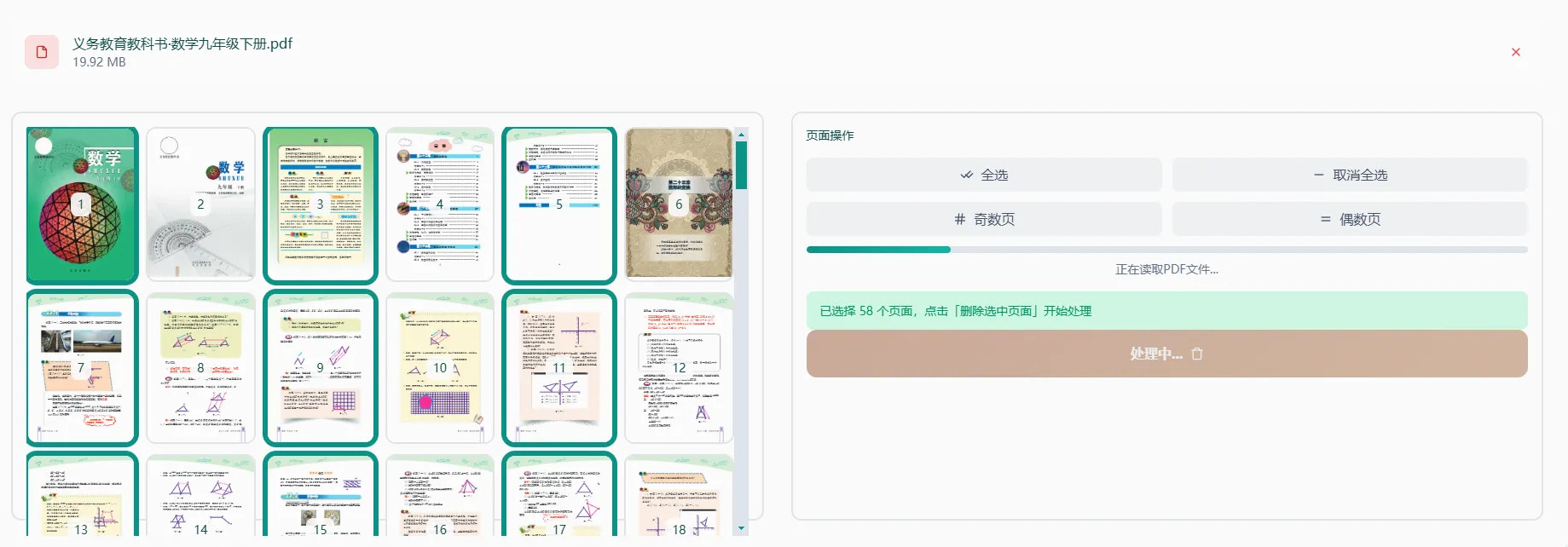
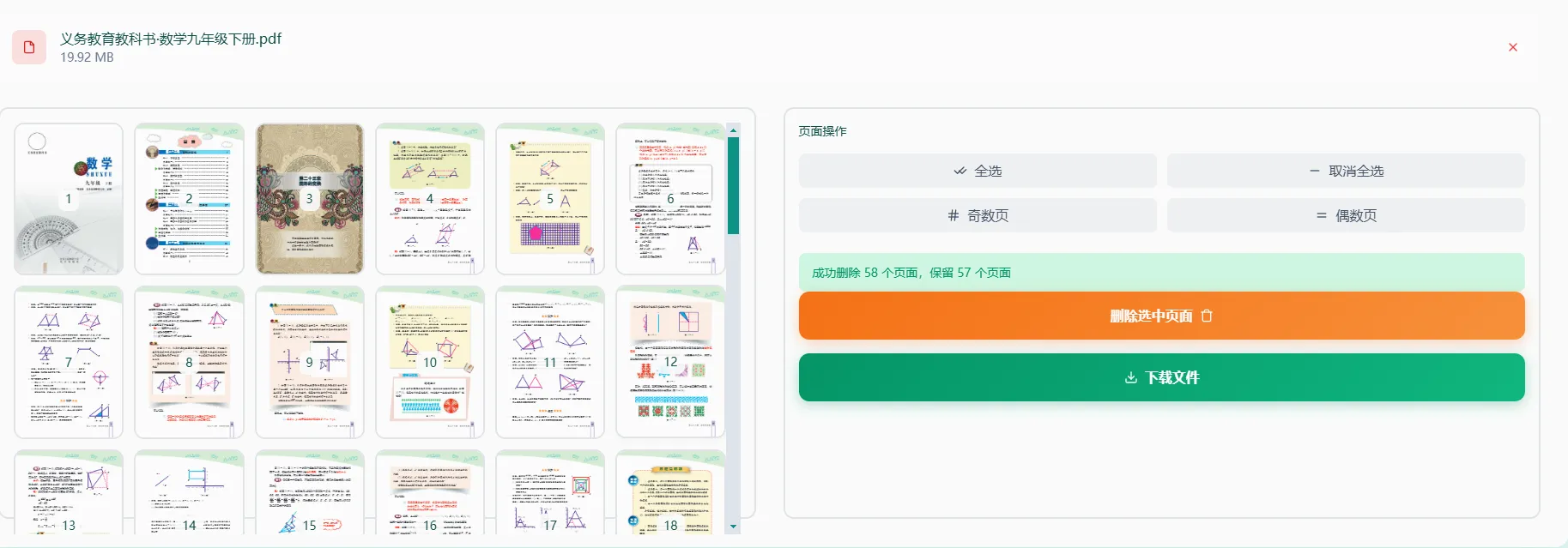
开始删除并下载
点击"删除选中页面"按钮,工具会自动处理。处理完成后会自动下载删除页面后的PDF文件。
删除并下载

技术原理

青档云删除页面工具采用浏览器本地处理技术,所有PDF编辑操作均在用户的浏览器中完成,无需上传至服务器。核心技术原理如下:

  • WebAssembly引擎:利用WebAssembly技术将PDF处理库编译为浏览器可执行的二进制代码,在浏览器中直接解析和处理PDF文件
  • FileReader API:通过浏览器原生API读取本地文件,文件数据仅存在于浏览器内存中
  • 内存操作:所有PDF页面删除操作在浏览器内存中完成,通过移除指定页面对象并重新生成PDF文件实现页面删除
  • 无网络传输:整个处理过程无需网络上传,文件始终保存在用户本地设备

核心优势

本地处理
文件在浏览器中直接处理,不上传至任何服务器
极速处理
充分利用浏览器计算能力,处理速度飞快
完全免费
免费使用,无任何隐藏费用
多端适配
桌面端、平板、手机全支持

实用技巧与注意事项

⚠️ 注意事项
  • 请确保上传的文件是有效的PDF格式
  • 文件大小建议不超过100MB
  • 所有操作均在浏览器本地完成,文件不上传至服务器
  • 不能删除所有页面,至少需要保留一页

💡 实用技巧:

  • 批量选择:按住Ctrl/Cmd键可以多选不连续的页面
  • 连续选择:按住Shift键点击可选中连续范围
  • 快捷键:Ctrl+A全选,Delete删除选中页面
  • 备份原文件:建议在删除前备份原始PDF文件