为什么需要PDF转Word?
PDF格式因其跨平台兼容性和格式稳定性被广泛使用,但在很多场景下我们需要将PDF转换为Word文档进行编辑:
- 内容编辑:PDF文件难以直接编辑,转换为Word后可自由修改文字、图片和排版
- 文档修订:需要对合同、报告等文档进行修改或补充内容
- 格式调整:调整字体、段落、页边距等格式设置
- 内容提取:从PDF中提取文字内容用于其他用途
- 协同办公:Word格式更便于团队协作和批注审阅
详细操作步骤
1
2
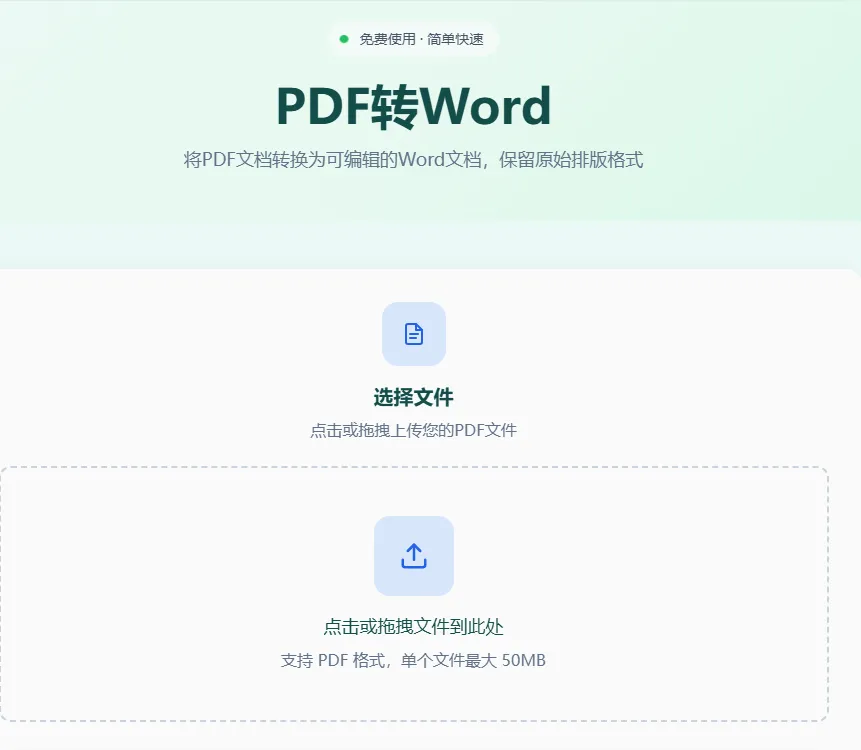
上传PDF文件
您可以通过以下方式上传PDF文件:
- 点击上传:点击"选择文件"按钮,从电脑中选择需要转换的PDF文件
- 拖拽上传:直接将PDF文件拖拽到上传区域,松开鼠标即可上传
- 支持格式:支持标准PDF格式文件,包括扫描版和文字版PDF
3
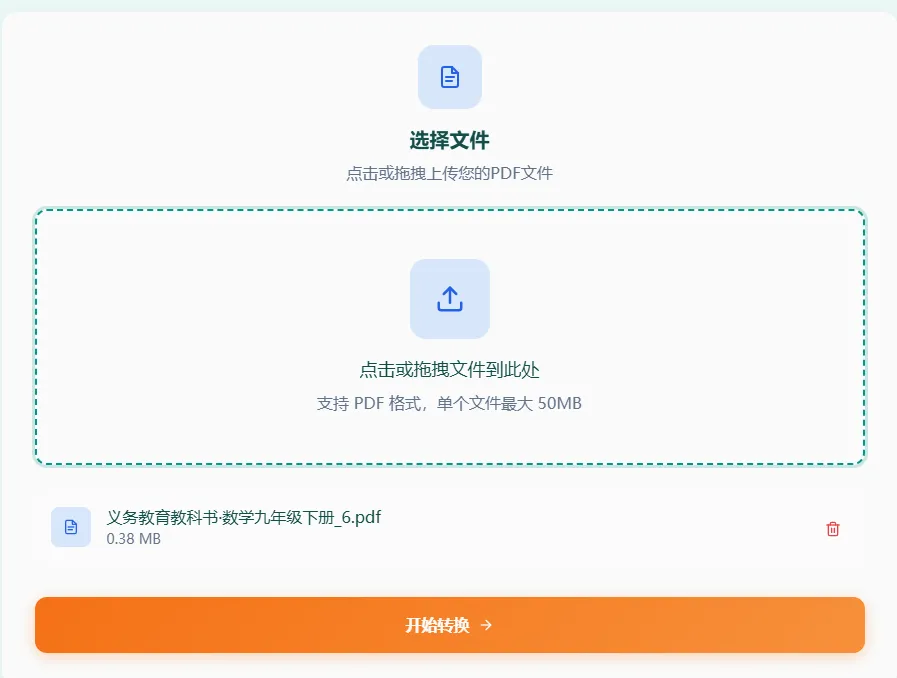
确认转换设置
上传完成后,系统会自动识别PDF文件信息。您可以:
- 查看文件名称和大小,确认是正确的文件
- 如需更换文件,点击"重新选择"按钮
- 确认无误后,点击"开始转换"按钮
💡 提示:文件上传至服务器进行转换,处理完成后自动删除
4
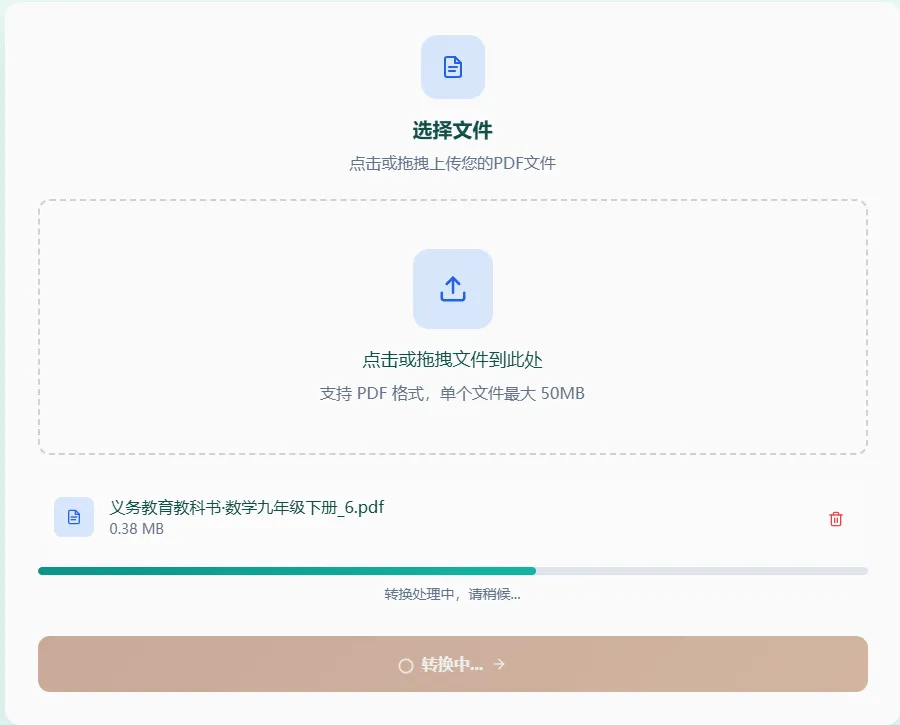
等待转换完成
点击转换后,系统会自动处理PDF文件:
- 文字识别:自动识别PDF中的文字内容
- 格式保留:尽可能保留原有的排版、字体和图片位置
- 进度显示:实时显示转换进度,让您了解处理状态
转换时间取决于PDF文件的大小和复杂程度,通常几秒到几十秒不等。
5
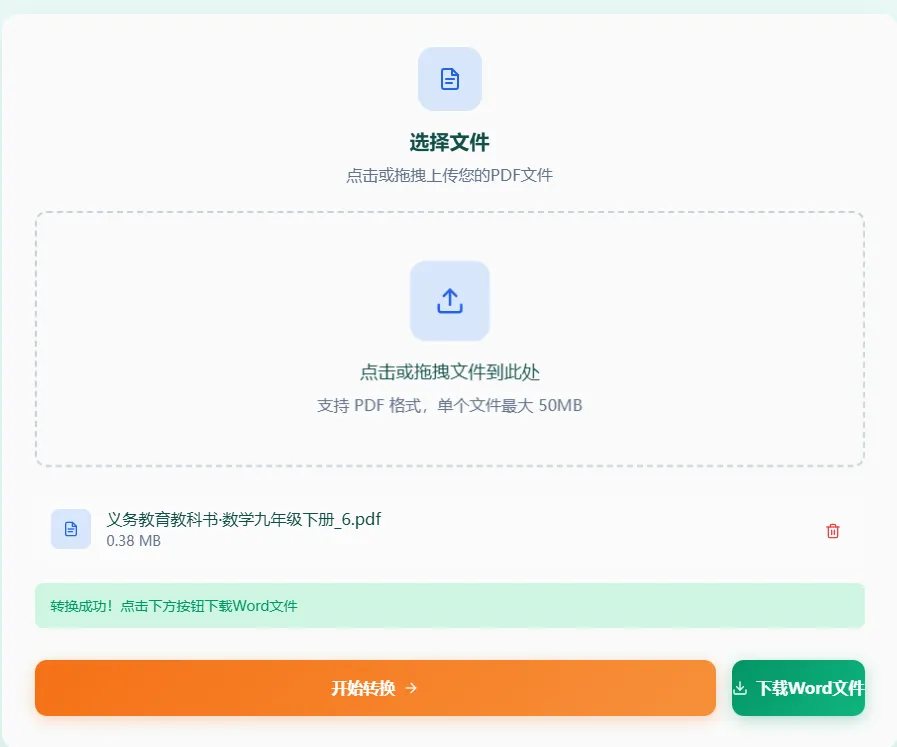
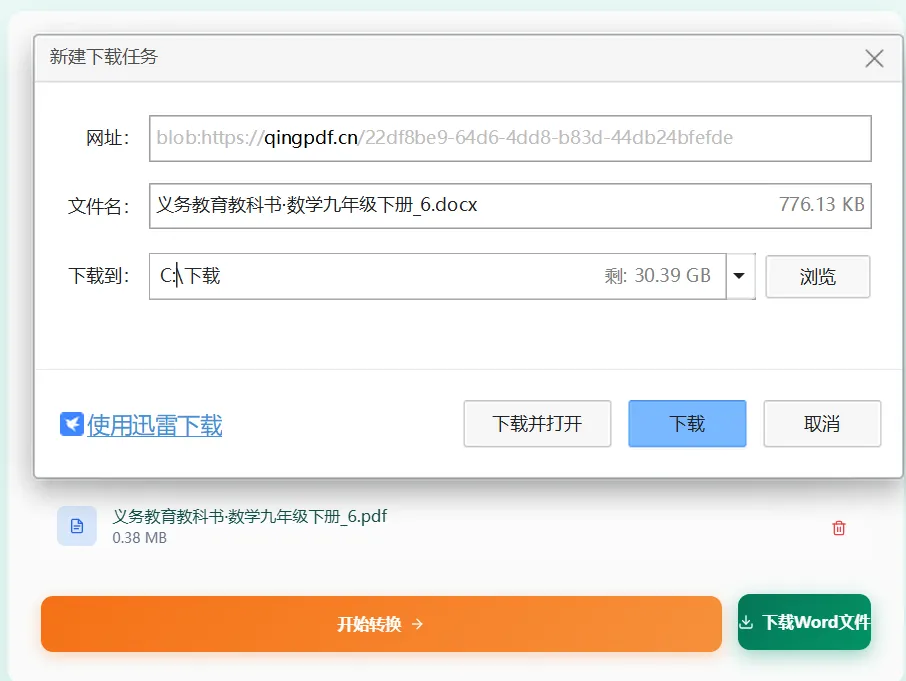
下载Word文档
转换完成后,浏览器会自动下载生成的Word文档(.docx格式)。您可以:
- 使用Microsoft Word、WPS等软件打开编辑
- 根据需要进一步调整格式和内容
- 保存到本地或云端存储
实用技巧与注意事项
⚠️ 注意事项
- 扫描版PDF(图片型)转换效果取决于文字识别准确率,建议使用清晰的扫描件
- 复杂排版(如多栏、表格)可能需要手动调整格式
- 文件大小建议不超过20MB,过大的文件可能影响处理速度
- 文件上传至服务器进行转换,处理完成后自动删除
- 建议使用Chrome、Firefox、Edge等现代浏览器获得最佳体验
💡 实用技巧:
- 选择清晰PDF:文字清晰的PDF转换效果更好,避免使用模糊或倾斜的扫描件
- 检查转换结果:转换后仔细核对文字内容,特别是数字、专有名词等
- 格式微调:利用Word的格式刷功能快速统一格式
- 保留原文件:建议保存原始PDF文件,以便需要时重新转换
- 批量处理:如需转换多个文件,可以依次上传处理