为什么需要删除PDF页面?
在日常工作和学习中,我们经常会遇到需要删除PDF中特定页面的场景:
- 去除冗余页面:删除空白页、广告页或重复页面
- 提取关键内容:只保留需要的页面,删除不需要的部分
- 文件瘦身:减少页数来减小PDF文件体积
- 修正错误:删除扫描时混入的无关页面
详细操作步骤
2
上传PDF文件
点击"选择文件"按钮或直接拖拽PDF文件到上传区域。上传后会自动显示所有页面的缩略图。
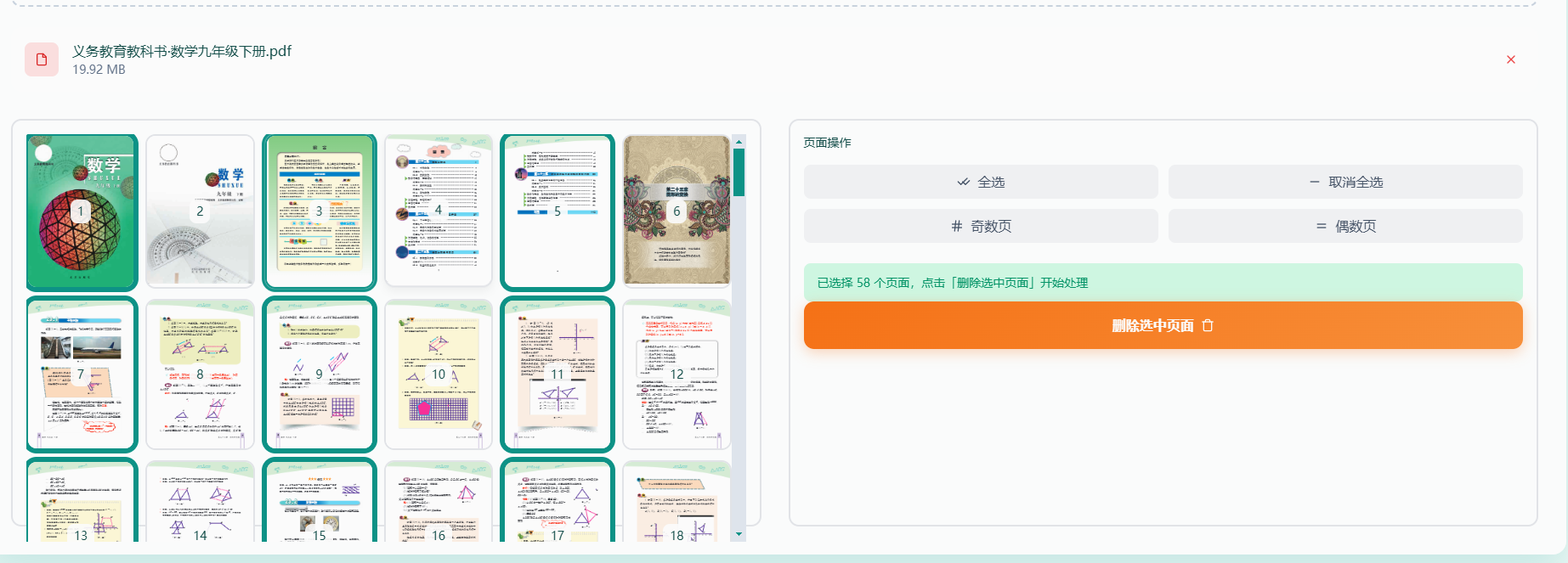
3
选择要删除的页面
- 点击页面缩略图选中要删除的页面(可多选)
- 使用"全选/取消全选"按钮快速选择
- 选中的页面会高亮显示
💡 提示:至少需要保留一页,不能删除所有页面
4
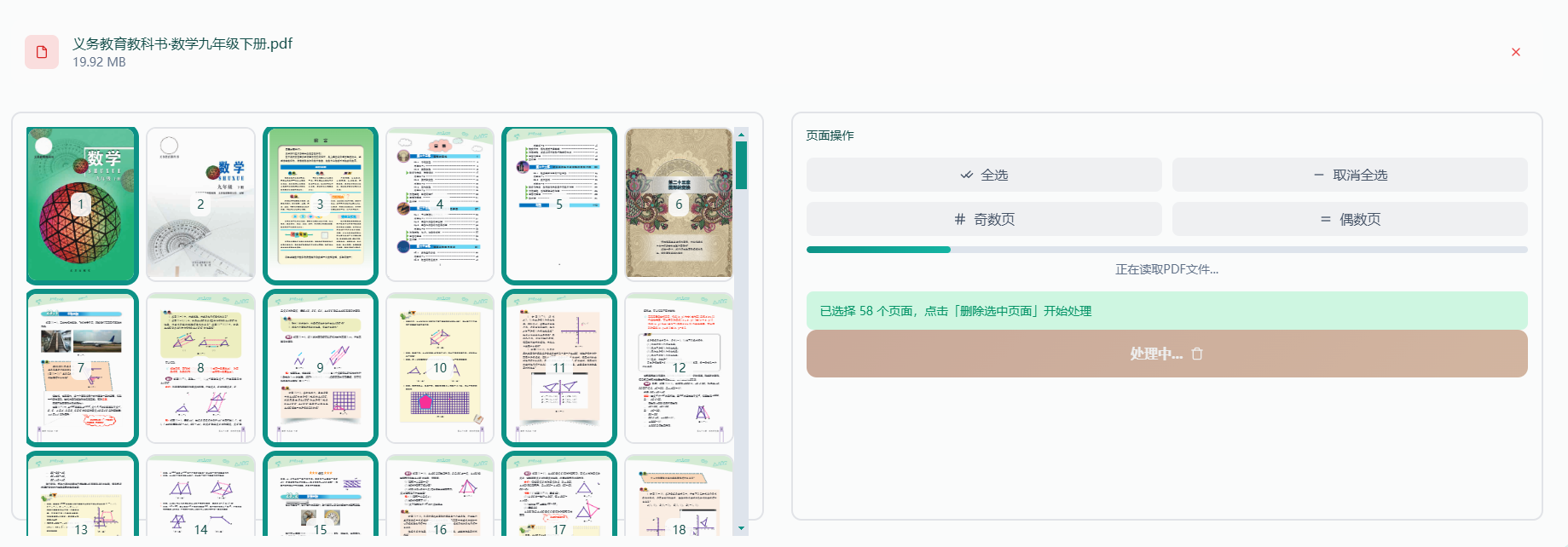
开始删除并下载
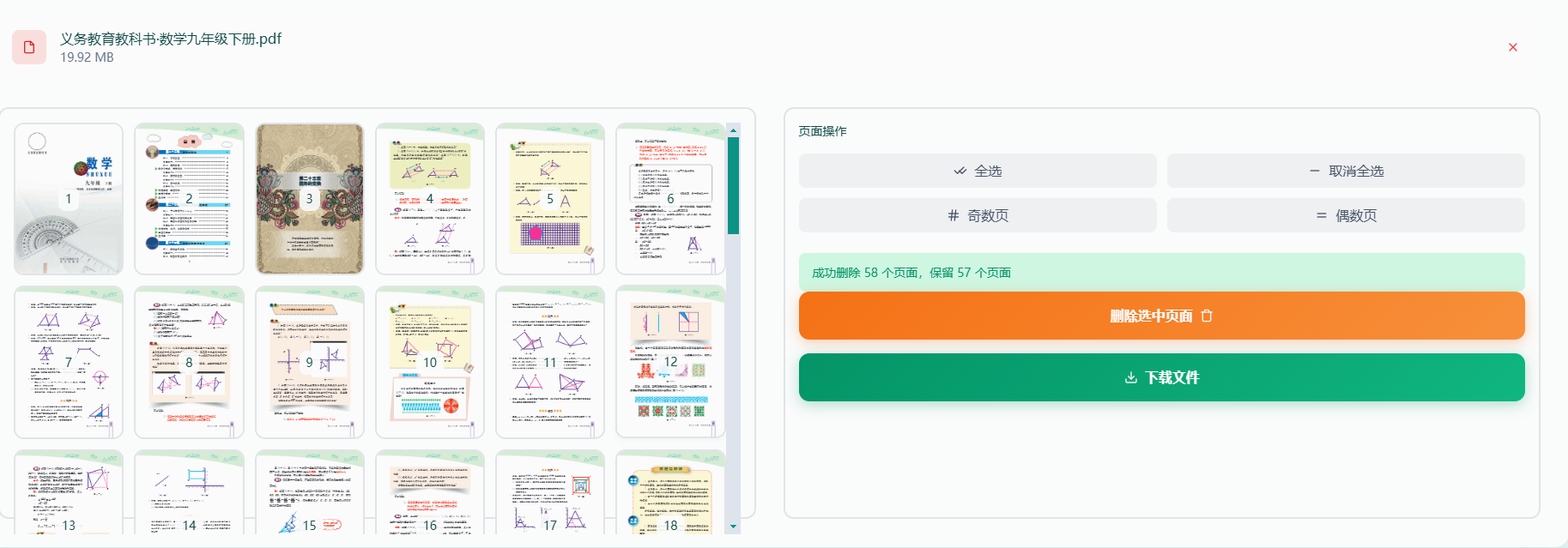
点击"删除选中页面"按钮,工具会自动处理。处理完成后会自动下载删除页面后的PDF文件。
核心优势
本地处理
文件在浏览器中直接处理,不上传至任何服务器
实用技巧与注意事项
⚠️ 注意事项
- 请确保上传的文件是有效的PDF格式
- 文件大小建议不超过50MB
- 删除操作在浏览器本地完成,不会上传服务器
- 不能删除所有页面,至少需要保留一页
💡 实用技巧:
- 批量选择:按住Ctrl/Cmd键可以多选不连续的页面
- 连续选择:按住Shift键点击可选中连续范围
- 快捷键:Ctrl+A全选,Delete删除选中页面
- 备份原文件:建议在删除前备份原始PDF文件