为什么需要PDF打马赛克?
在日常工作和生活中,我们经常需要分享PDF文档,但文档中可能包含一些敏感信息需要保护:
🔒 保护个人隐私
遮盖身份证号、手机号、银行卡号等个人敏感信息,防止隐私泄露
💼 商业机密保护
隐藏合同金额、客户信息、商业策略等机密内容,保护企业利益
📋 证件材料处理
处理证件复印件时遮盖部分信息,防止被不法分子利用
📄 文档公开分享
在社交媒体或公开平台分享文档前,遮盖敏感内容确保安全
详细操作步骤
1
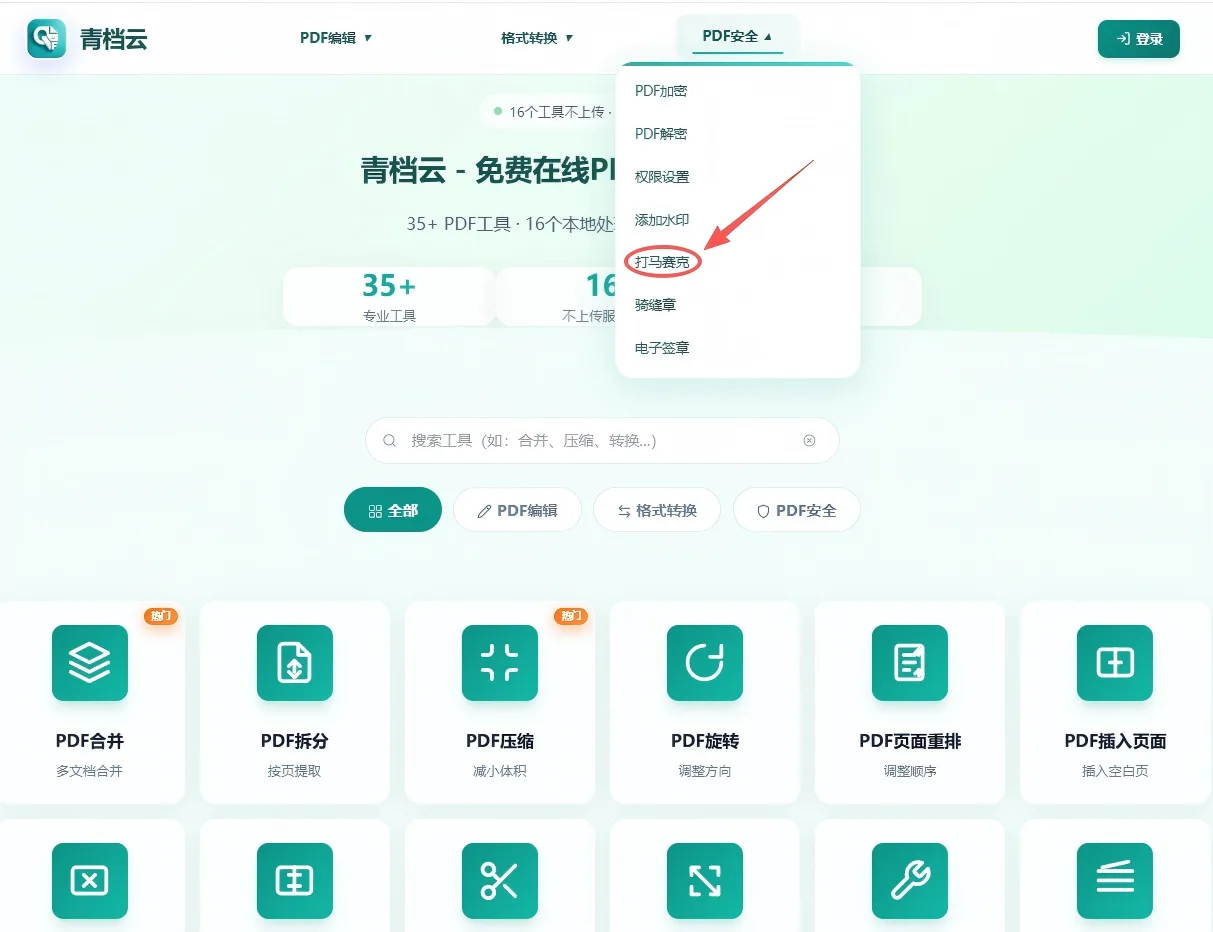
打开PDF打马赛克工具
访问 青档云打马赛克工具,进入PDF打码页面。页面设计简洁直观,操作区域清晰明了。
2
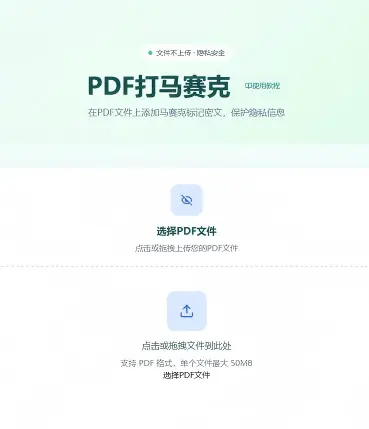
上传PDF文件
- 点击"选择文件"按钮或直接拖拽PDF文件到上传区域
- 支持单个文件最大100MB
- 上传后系统会自动加载PDF预览
💡 提示:文件上传至服务器进行转换,处理完成后自动删除
3
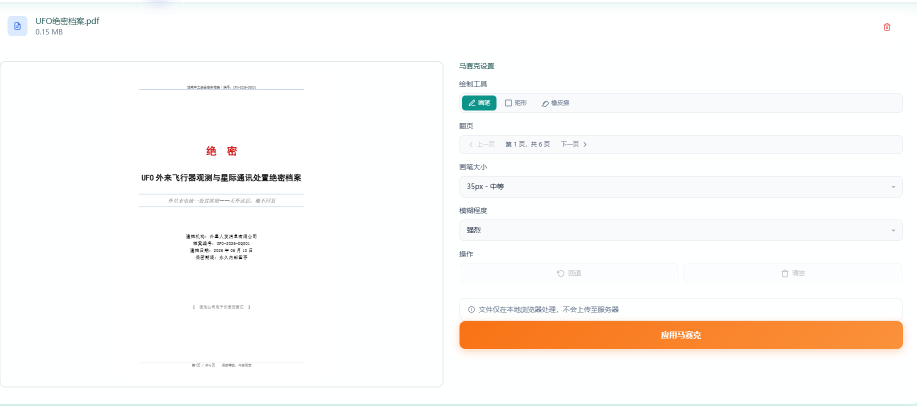
选择打码工具并绘制区域
- 画笔工具:适合不规则形状的敏感区域,可自由绘制马赛克区域
- 矩形工具:适合规则区域,框选需要遮盖的内容即可
- 可调整马赛克强度和画笔大小,满足不同需求
在PDF预览页面上直接绘制需要打码的区域,支持添加多个打码区域。
4
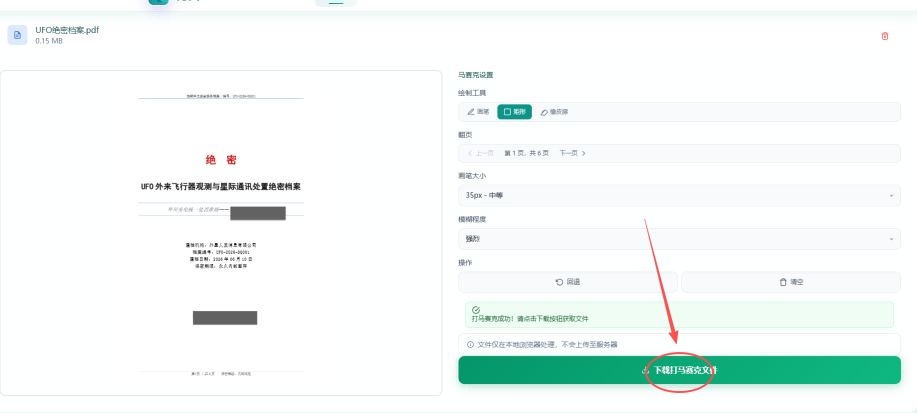
预览和调整
- 绘制完成后可预览打码效果
- 如需修改,可删除已添加的马赛克区域重新绘制
- 支持翻页查看,确保所有敏感信息都已遮盖
5
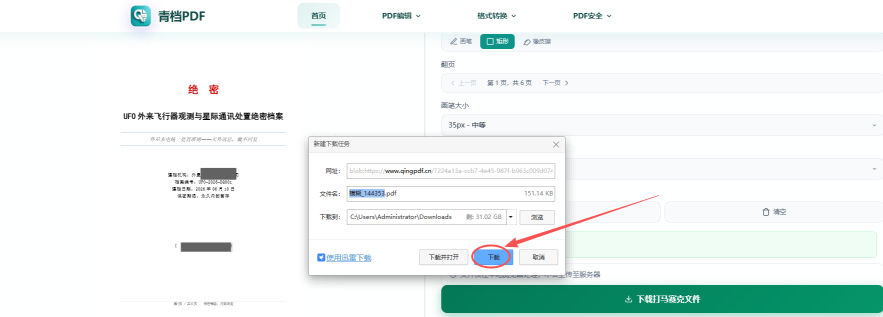
应用马赛克并下载
点击"应用马赛克"按钮,工具会自动在浏览器中处理文件。处理完成后点击"下载"按钮保存打码后的PDF文件。
实用技巧与注意事项
⚠️ 注意事项
- 请确保上传的文件是有效的PDF格式
- 文件大小建议不超过100MB,过大的文件可能会影响处理速度
- 打码操作在服务器端完成,处理完成后自动删除,确保隐私安全
- 建议使用Chrome、Firefox、Safari等现代浏览器
- 打码后请仔细检查,确保所有敏感信息都已正确遮盖
💡 实用技巧:
- 选择合适的工具:规则区域使用矩形工具更高效,不规则区域使用画笔工具更精确
- 调整画笔大小:根据需要遮盖的区域大小调整画笔,提高操作效率
- 多页文档处理:使用翻页功能检查每一页,确保所有敏感信息都已遮盖
- 备份原文件:建议在打码前保留原始PDF文件,以便需要时使用未打码版本
- 检查打码效果:下载后打开文件确认马赛克效果,确保信息完全不可见