为什么需要图片转PDF?
将图片转换为PDF格式有很多实用的好处:
- 便于分享传输:PDF是通用文件格式,几乎所有设备都能打开,不用担心接收方无法查看
- 保持格式一致:PDF在不同设备上显示效果一致,不会出现排版错乱
- 多图合并:可以将多张图片合并为一个PDF文件,方便整理和归档
- 文件保护:PDF支持设置密码和权限,可以更好地保护文档内容
- 打印友好:PDF格式更适合打印,能够保证打印效果的清晰度
- 专业规范:在提交报告、简历等正式场合,PDF格式显得更加专业规范
详细操作步骤
1

2
上传图片文件
您可以通过以下方式上传图片:
- 点击上传:点击"选择文件"按钮,从电脑中选择需要转换的图片文件
- 拖拽上传:直接将图片拖拽到上传区域,松开鼠标即可上传
- 批量上传:支持一次上传多张图片,系统会自动将它们合并为一个PDF文件

3
调整图片顺序和设置
上传完成后,您可以:
- 拖动图片调整顺序,决定每张图片在PDF中的位置
- 设置页面大小(如A4、Letter等)
- 设置图片方向(横向或纵向)
- 设置边距大小和图片压缩质量
💡 提示:建议选择"保持原始比例"选项,避免图片变形

4
开始转换
确认设置无误后,点击"开始转换"按钮。工具会自动将您的图片转换为PDF格式:
- 本地处理:文件不会上传到服务器,保护您的隐私安全
- 实时进度:显示转换进度,让您了解处理状态
- 高速转换:转换速度取决于图片数量和大小,通常几秒内即可完成
转换过程中请勿关闭页面,等待转换完成提示。

5
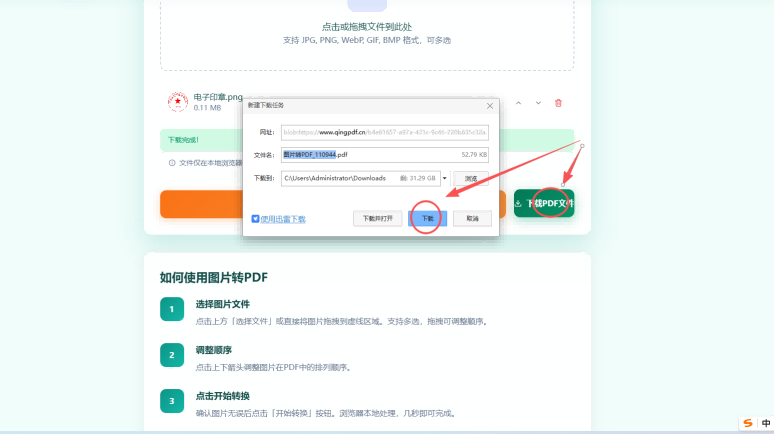
下载PDF文件
转换完成后,您可以:
- 点击"下载"按钮保存生成的PDF文件到本地
- 选择在线预览PDF效果,确认满意后再下载
- 下载的PDF文件可用于打印、分享或存档
实用技巧与注意事项
⚠️ 注意事项
- 图片质量:转换后的PDF清晰度取决于原始图片质量,建议使用高分辨率的原图
- 文件大小限制:单次上传的图片总大小有一定限制,如文件较大可分批处理
- 转换操作在浏览器本地完成,关闭页面后文件不会被保留
- 建议使用Chrome、Firefox、Edge等现代浏览器获得最佳体验
- 上传的文件会在处理完成后自动删除,请及时下载保存
💡 实用技巧:
- 批量处理:一次上传多张图片,系统自动合并为一个PDF文件,节省时间
- 图片顺序:上传后可以拖拽调整图片顺序,确保PDF页面顺序正确
- 选择合适页面大小:根据图片用途选择A4、Letter或其他尺寸
- 保持原始比例:建议选择保持原始比例选项,避免图片变形
- 压缩设置:如果PDF文件较大,可以适当降低图片质量来减小文件体积